CMC Investとは何か
CMC Investは、オーストラリアのASX(オーストラリア証券取引所)と15の国際市場に投資できる証券プラットフォームです。
1989年創業、ASIC規制下、100万人以上が利用。
Canstar(オーストラリア最大の金融商品比較・格付けサイト)の
「Broker of the Year」を15年連続で受賞しています。
在豪日本人にとって特筆すべき点は、日本株の取引手数料が$0であること。
トヨタ・ソニー・任天堂といった馴染みのある銘柄を入口に、
ASX株やETFへと投資の幅を広げられます。
同じ「CMC」の名前でCMC Marketsというサービスも存在します。
こちらはCFD(差金決済取引)と呼ばれるレバレッジ商品専用のプラットフォームで、初心者には不向きです。
本記事は株式を「実際に買う」ためのCMC Investのみを対象としています。
CMC Investで購入した株式は自分の名義で保有されます(CHESS対応)。プラットフォームが仮に経営困難になっても、株は自分の資産です。
自分は口座を開設できる?
CMC Investはオーストラリアの税務居住者(Tax Resident)であれば、ビザの種類を問わず口座開設できます。
「税務居住者」とは
難しく聞こえますが、要はオーストラリアで生活・就労しており、所得税の申告義務があるかどうかの話です。一般的に以下のビザ保持者は税務居住者に該当します:
- 永住権(PR)保持者
- 市民権保持者
- 就労ビザ(482・186など)保持者
- ワーキングホリデービザ(417・462)保持者(※税率が異なる場合あり。後述)
- パートナービザ・学生ビザ(就労時間内での収入がある場合)
ワーキングホリデービザ保持者は口座開設できますが、
税務上は「居住者」「非居住者」で扱いが変わる場合があります。
投資収益への税率が異なるため、Tax File Number(TFN)の登録とあわせて
ATO(オーストラリア税務局)の定義を確認することを推奨します。
必要なもの
| 必要書類・情報 | 詳細 |
|---|---|
| 本人確認書類 | パスポート または オーストラリアの運転免許証 |
| TFN(Tax File Number) | 任意だが、未登録の場合は投資収益に最高税率(47%)が源泉徴収される。必ず登録推奨。 |
| メールアドレス | ログインIDとして使用 |
| オーストラリアの銀行口座 | 入金・出金に必要(Wise等の海外口座は不可) |
TFNはATOのウェブサイトから無料で申請できます。通常1〜4週間で通知されます。
CMC Invest口座は先に開設できますが、投資を始める前に
TFNを登録しておくことを強く推奨します。
口座開設の手順(全10ステップ)
申請はスマートフォンアプリまたはウェブブラウザでオンライン完結します。所要時間は約15〜20分です。以下は実際の画面をもとにした全ステップの解説です。
口座タイプを選ぶ
こちらのリンクからアプリまたはウェブにアクセスし、
「Open Account」をタップ。最初に口座タイプを選択する画面が表示されます。
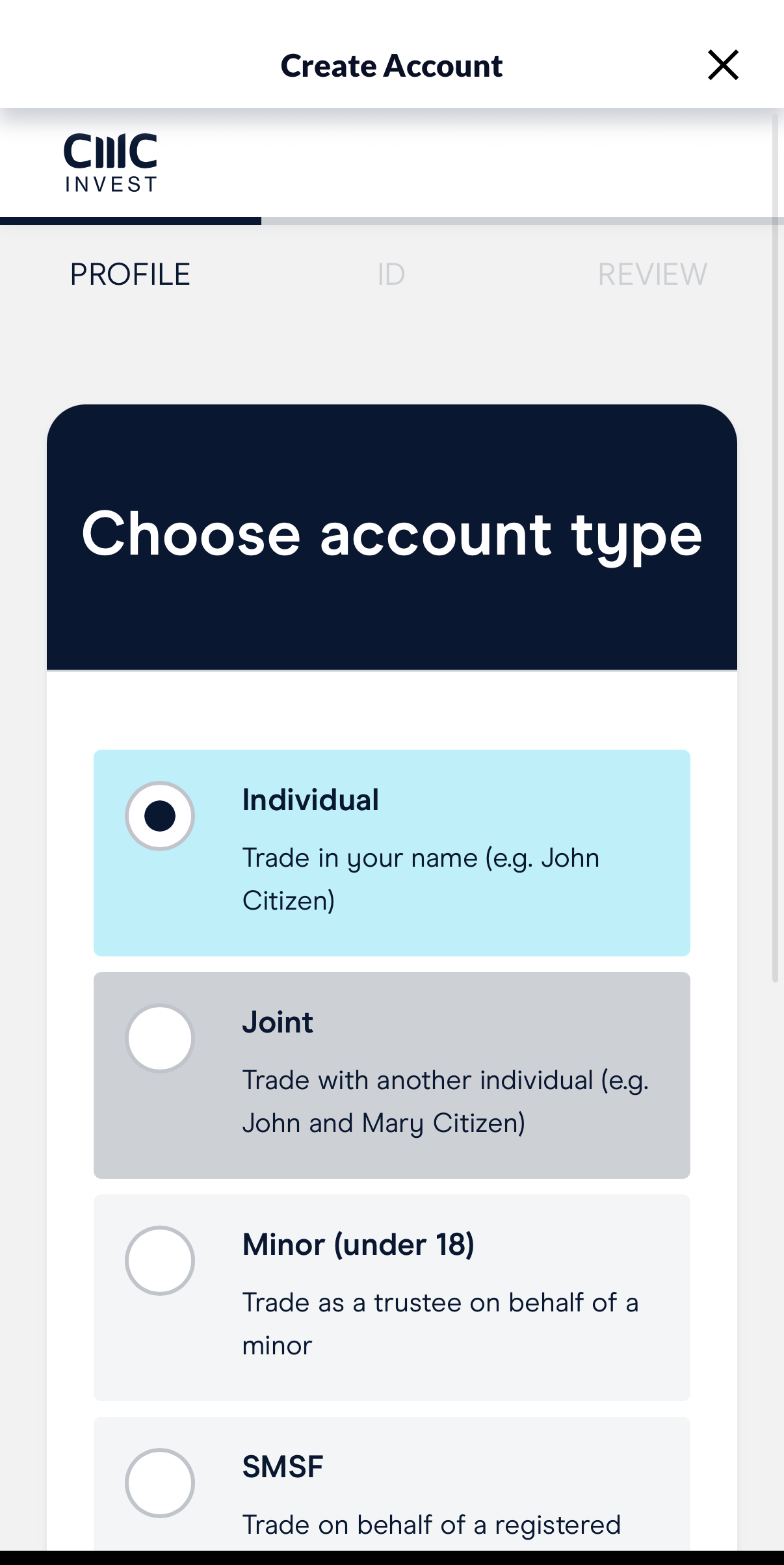
▲ 実際の選択画面。通常は「Individual」を選ぶ。
| 選択肢 | 対象 |
|---|---|
| Individual(推奨) | 自分名義で個人投資をする場合。ほとんどの人はこれ。 |
| Joint | パートナーなど2人の共同名義で口座を作る場合 |
| Minor (under 18) | 18歳未満の子ども名義で、親が管理する場合 |
| SMSF | 自己管理型の退職年金ファンド(上級者向け) |
ログイン情報を作成する(Create Login)
以下の3つを入力してアカウントを作成します。
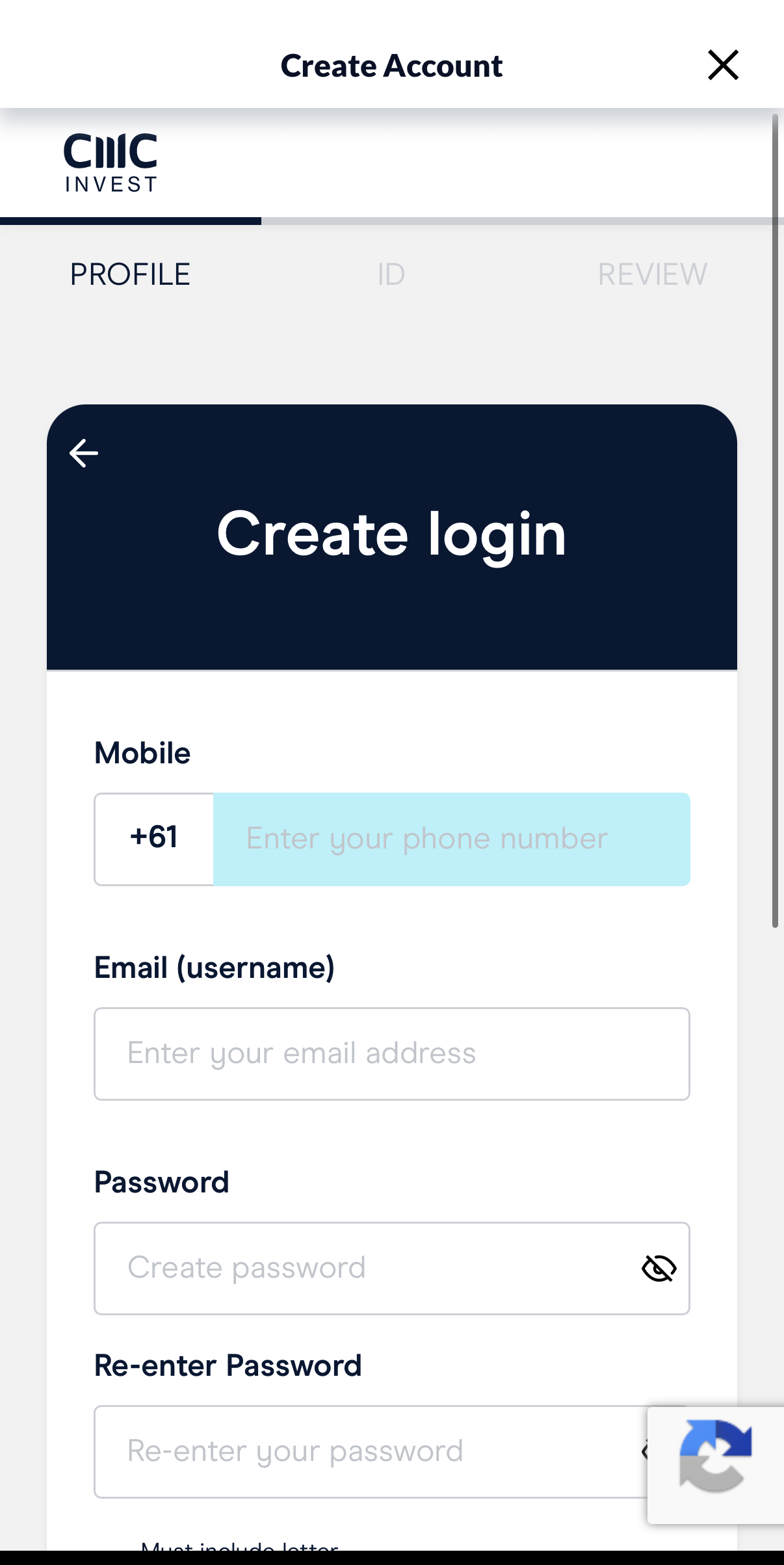
▲ 実際の「Create Login」画面。
| 項目 | 入力内容 |
|---|---|
| Mobile | オーストラリアの携帯番号。国番号は+61が自動入力されるので、先頭の「0」を除いた番号を入力(例:0412 → 412) |
| Email (username) | ログインIDになるメールアドレス。普段使っているもので可。 |
| Password | 8〜200文字、英字・数字を含む。同じ文字の繰り返し不可。 |
メールアドレスを認証する(Confirm your email)
ログイン情報を入力すると、登録したメールアドレス宛に6桁の確認コードが届きます。15分以内に入力してください。
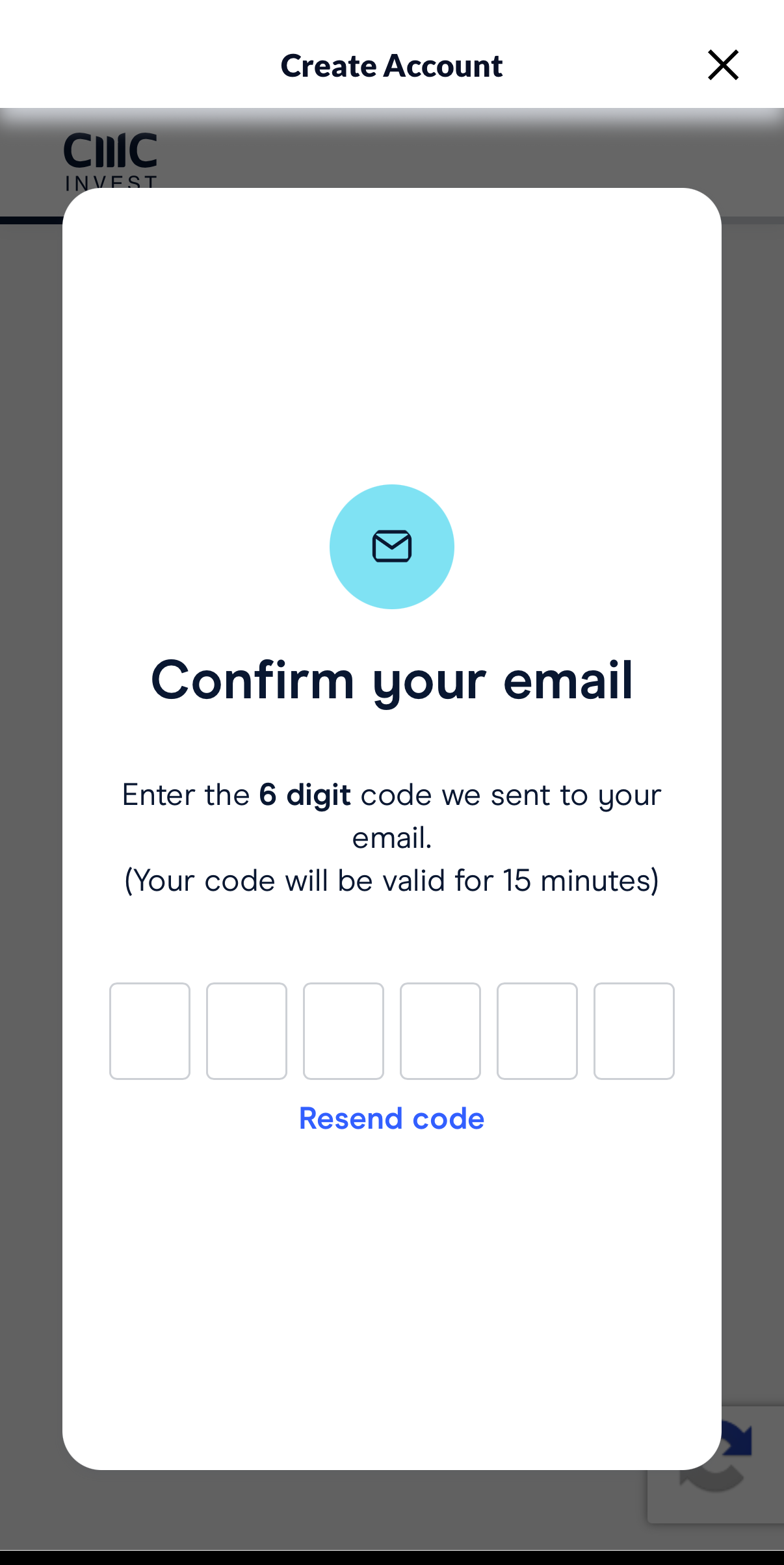
▲ 6桁のコードをメールで受け取り入力する。
迷惑メールフォルダを確認してください。
それでも届かない場合は「Resend code」をタップして再送できます。
プロフィールを入力する(PROFILE)
メール認証が完了すると、画面上部に「PROFILE → ID → REVIEW」という3ステップのバーが表示されます。まずはPROFILEから順に入力していきます。
① 氏名・生年月日(Personal details)
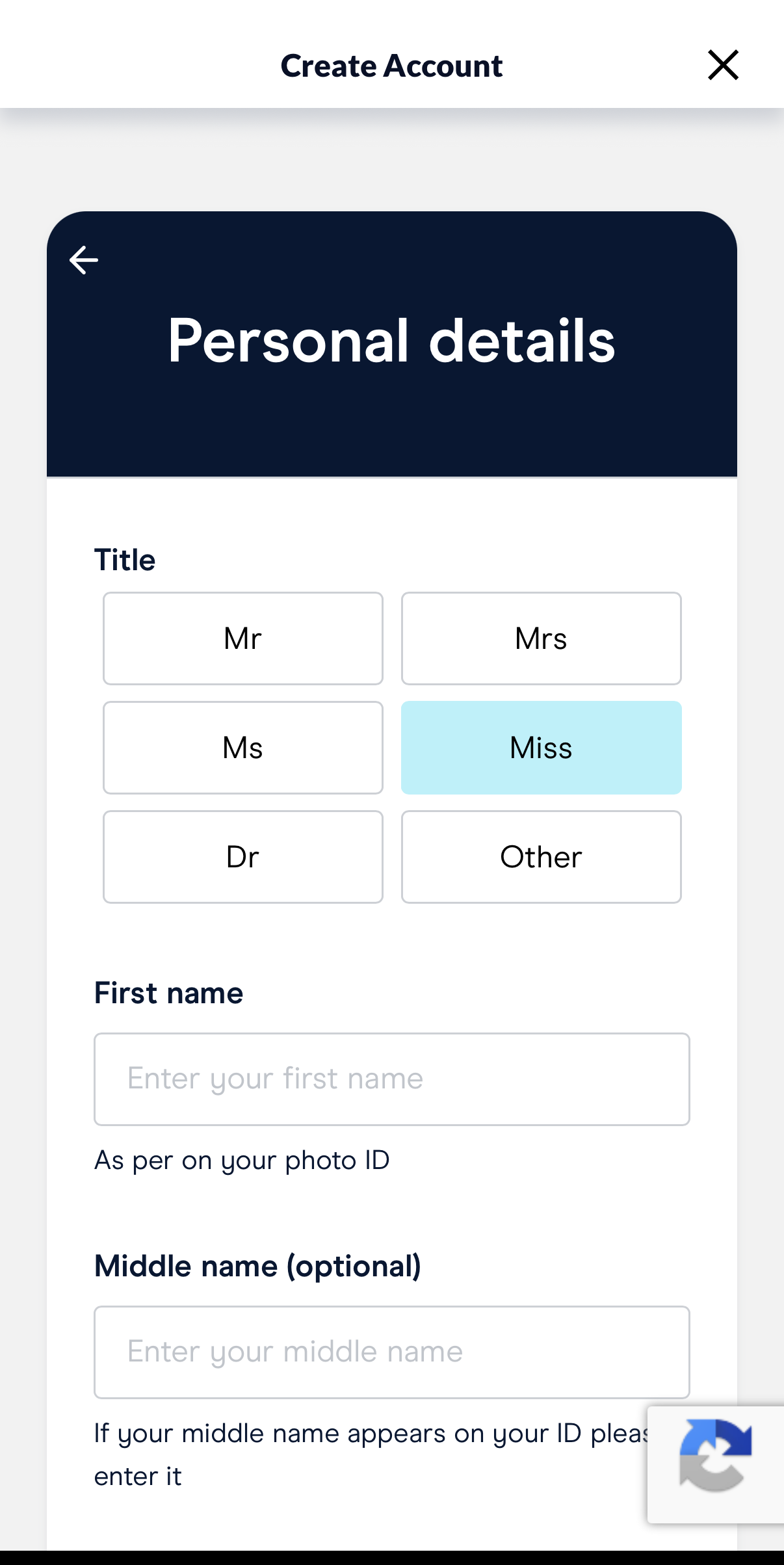
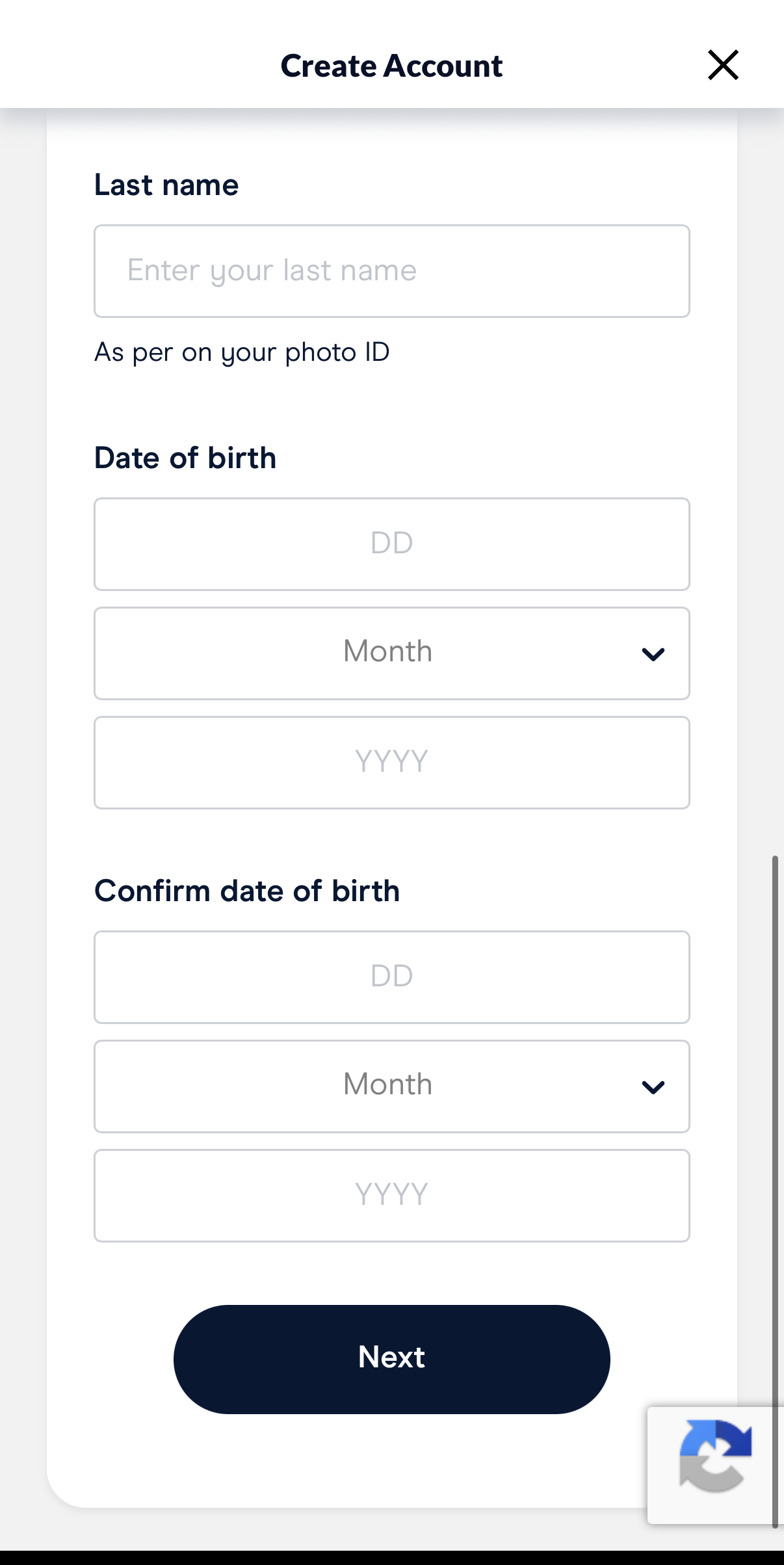
▲ 氏名はパスポートや免許証の表記通りに英語で入力する。生年月日は2回入力して確認。
名前はパスポートのローマ字表記通りに入力してください。
(例:Toushi Kabushiki)
ミドルネームはパスポートに記載がなければ空欄で問題ありません。
② 住所(Address)
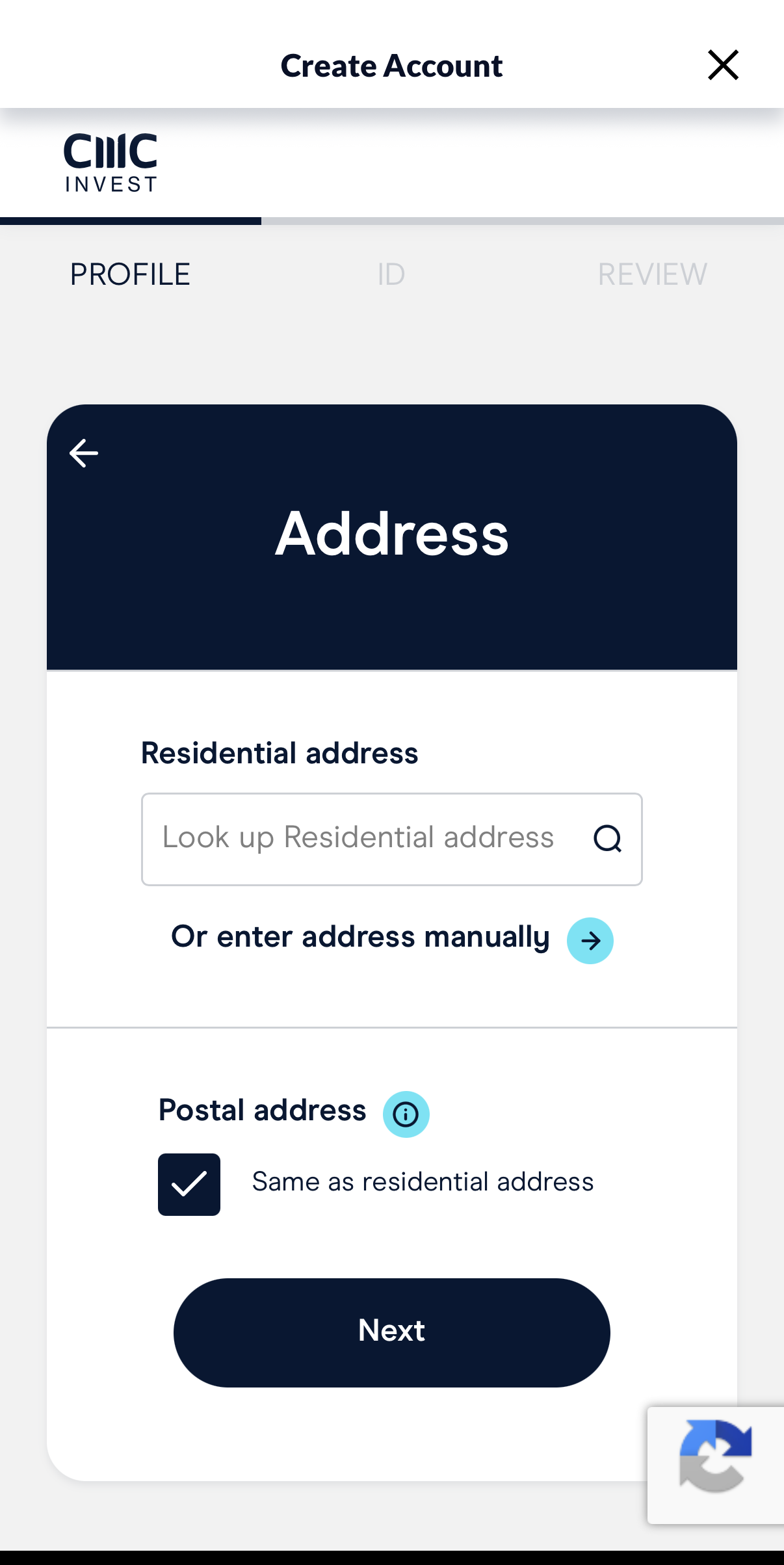
▲ 検索バーに住所を入力するか、
「Or enter address manually」で手動入力。
検索バーに「番地 通り名 郊外名」と入力すると候補が出ます。
(例:12 Smith Street Surry Hills)
出てこない場合は「Or enter address manually」から手動で入力できます。
③ 税務情報(Tax details)
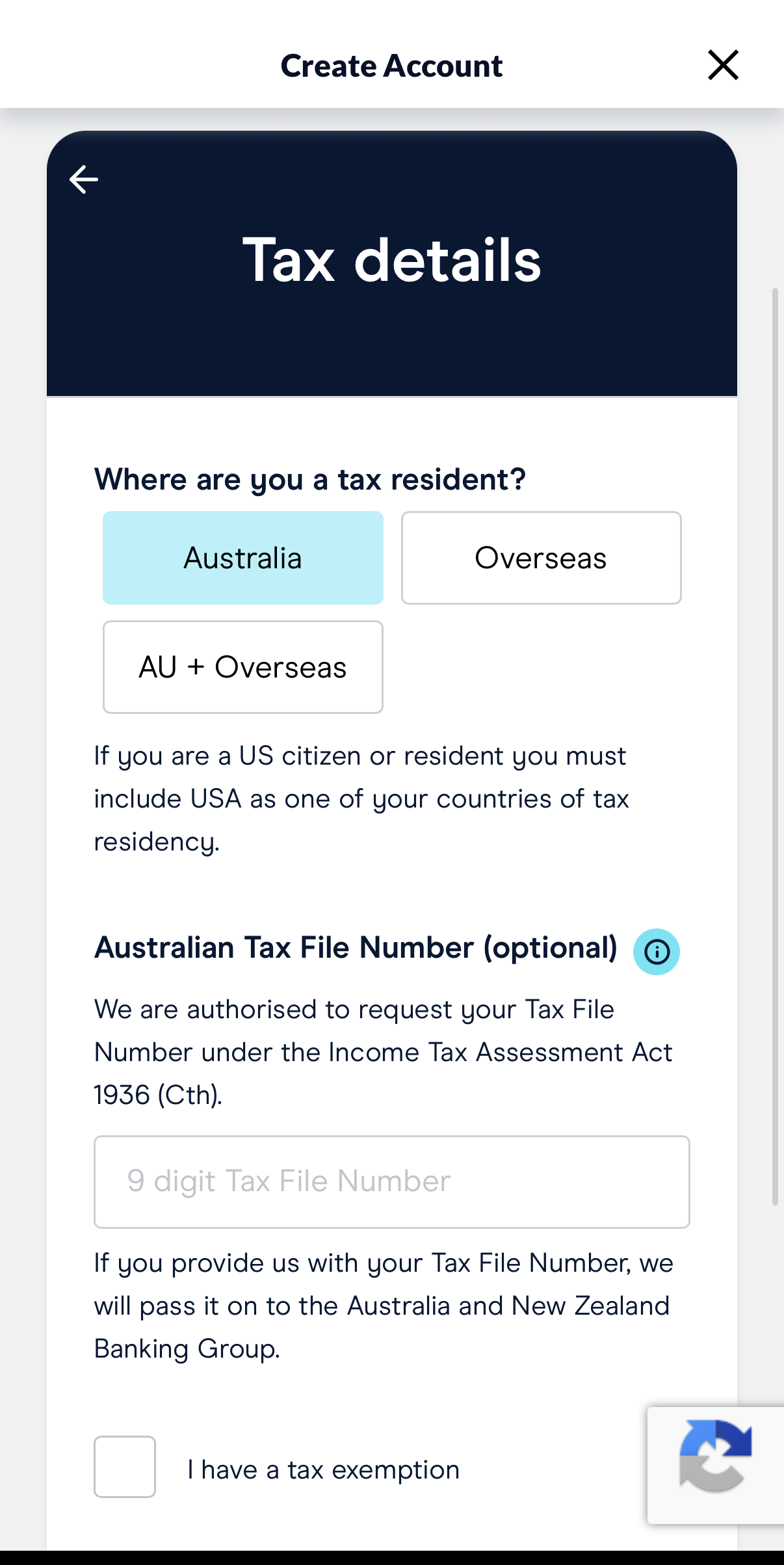
▲ 税務居住地とTFN(任意)を入力する画面。
| 項目 | 選択・入力内容 |
|---|---|
| 税務居住地 | オーストラリア在住なら「Australia」を選択。日本にも税務上の義務がある場合は「AU + Overseas」 |
| TFN(9桁) | 任意だが未入力の場合は投資収益に最高税率(47%)が自動で源泉徴収される。必ず入力推奨。 |
④ 職業(Employment)
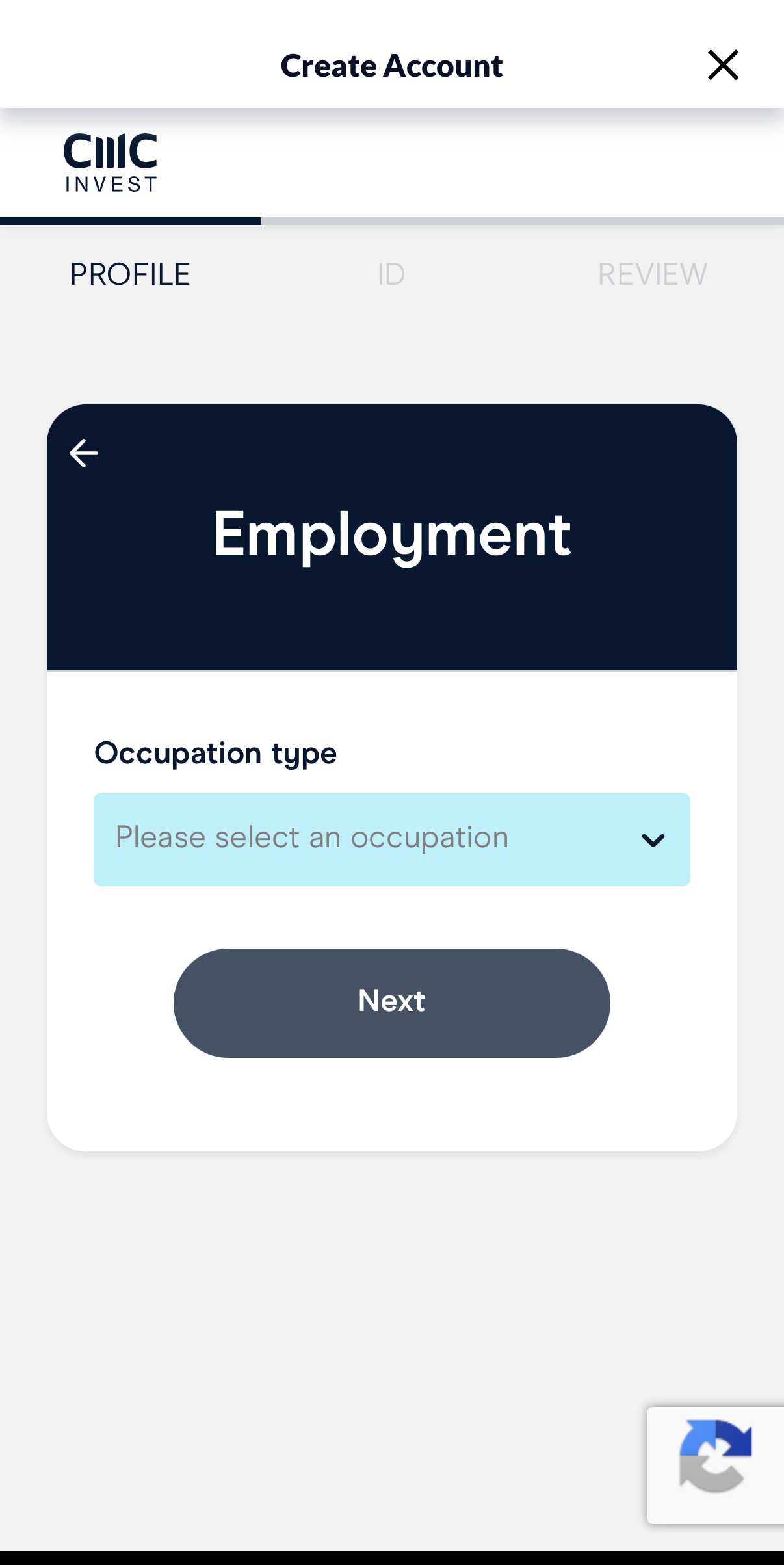
▲ 職業タイプをドロップダウンから選択するだけ。
プルダウンから自分の職業タイプを選びます。
(例:Employee、Self-employed、Student など)
本人確認書類を提出する(ID)
使用できる書類は3種類です。在豪日本人の場合はパスポートが最も確実です。
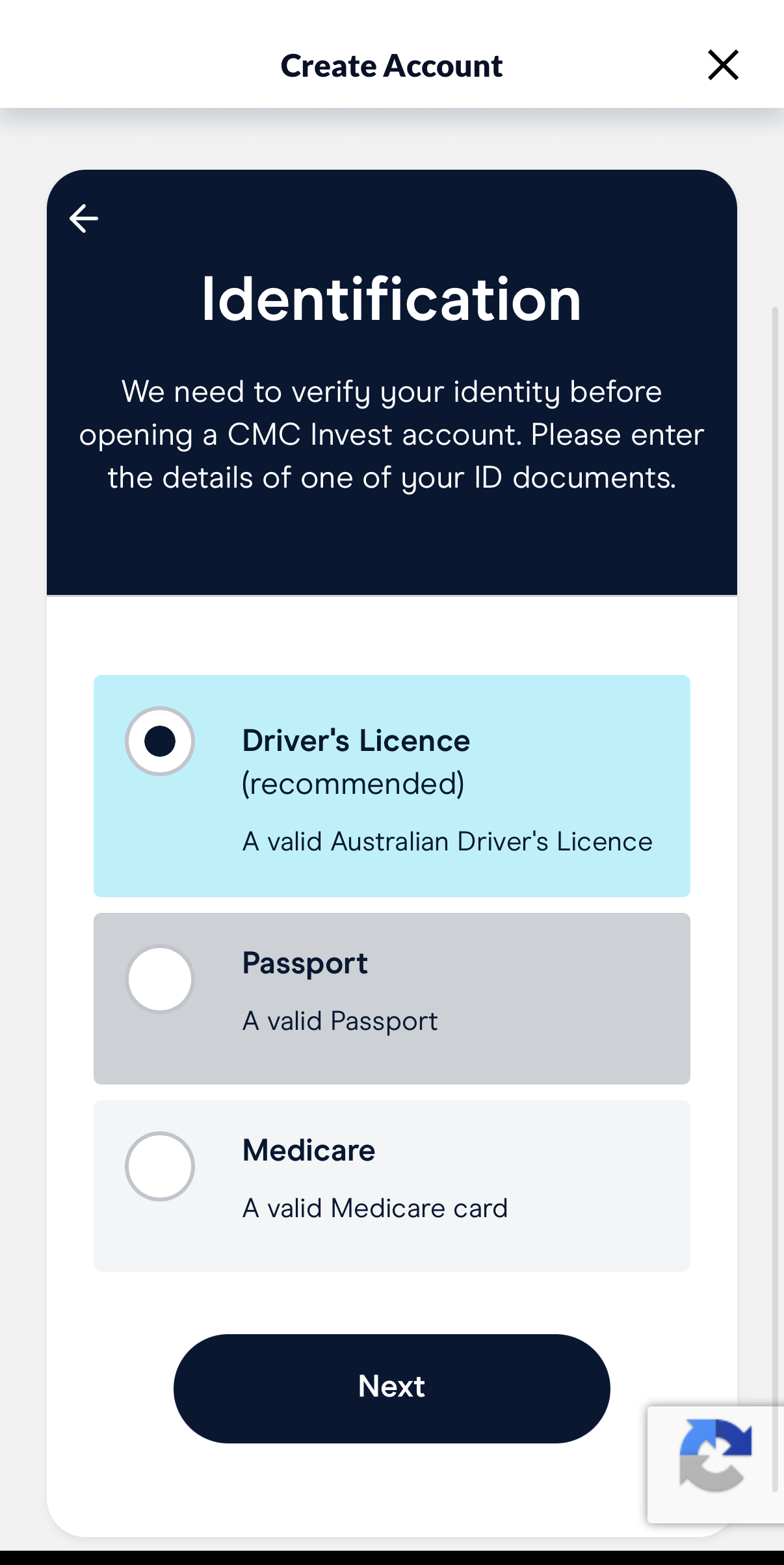
▲ 本人確認書類の選択画面。
| 書類の種類 | 対象 |
|---|---|
| Driver's Licence(推奨) | オーストラリアの運転免許証を持っている人。州ごとの番号を入力する形式。 |
| Passport | 日本のパスポートも使用可。在豪日本人で免許証を持っていない場合はこちら。 |
| Medicare | メディケアカード(オーストラリアの医療保険証)。永住者・市民権者向け。 |
運転免許証を使う場合
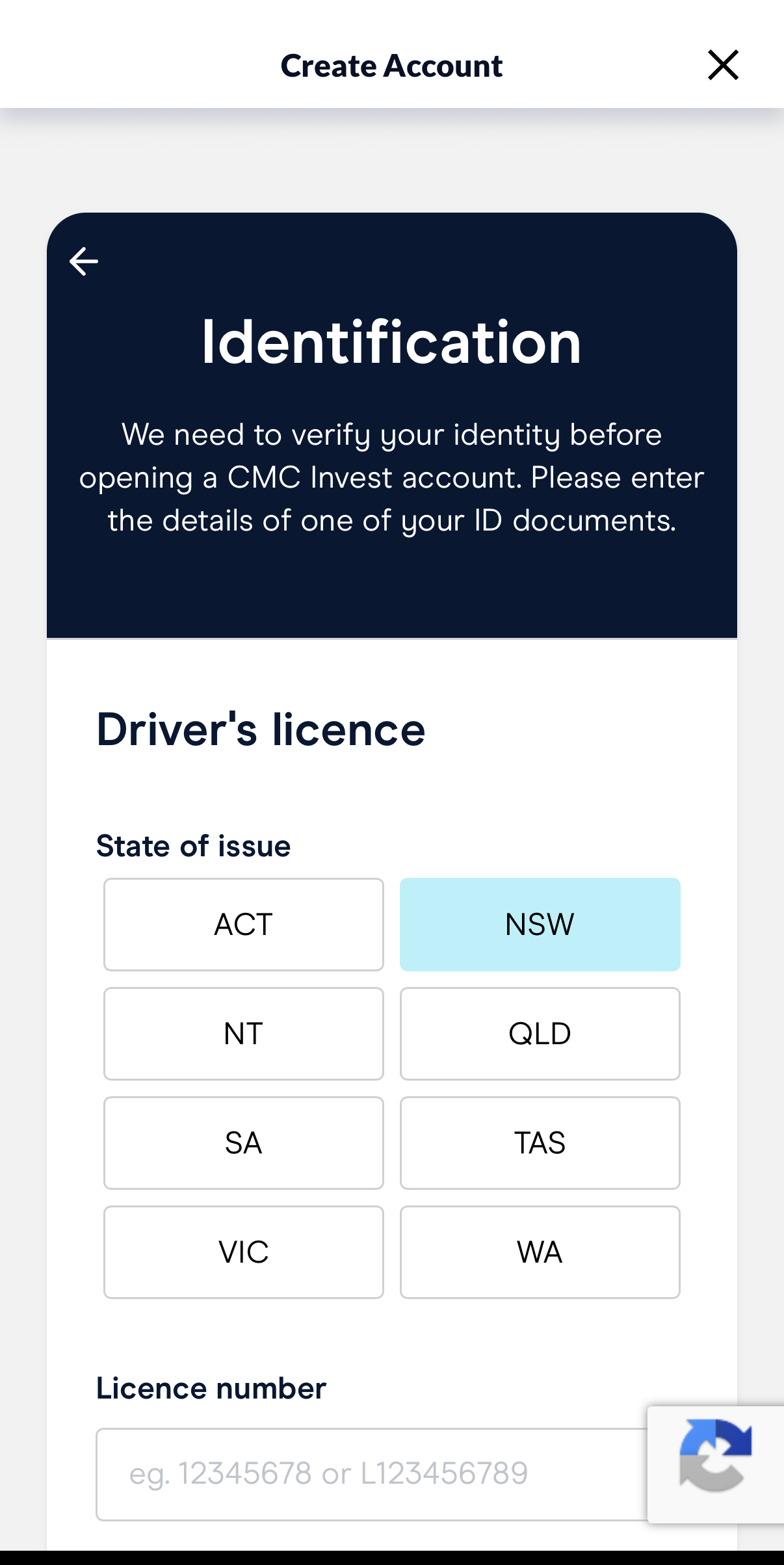
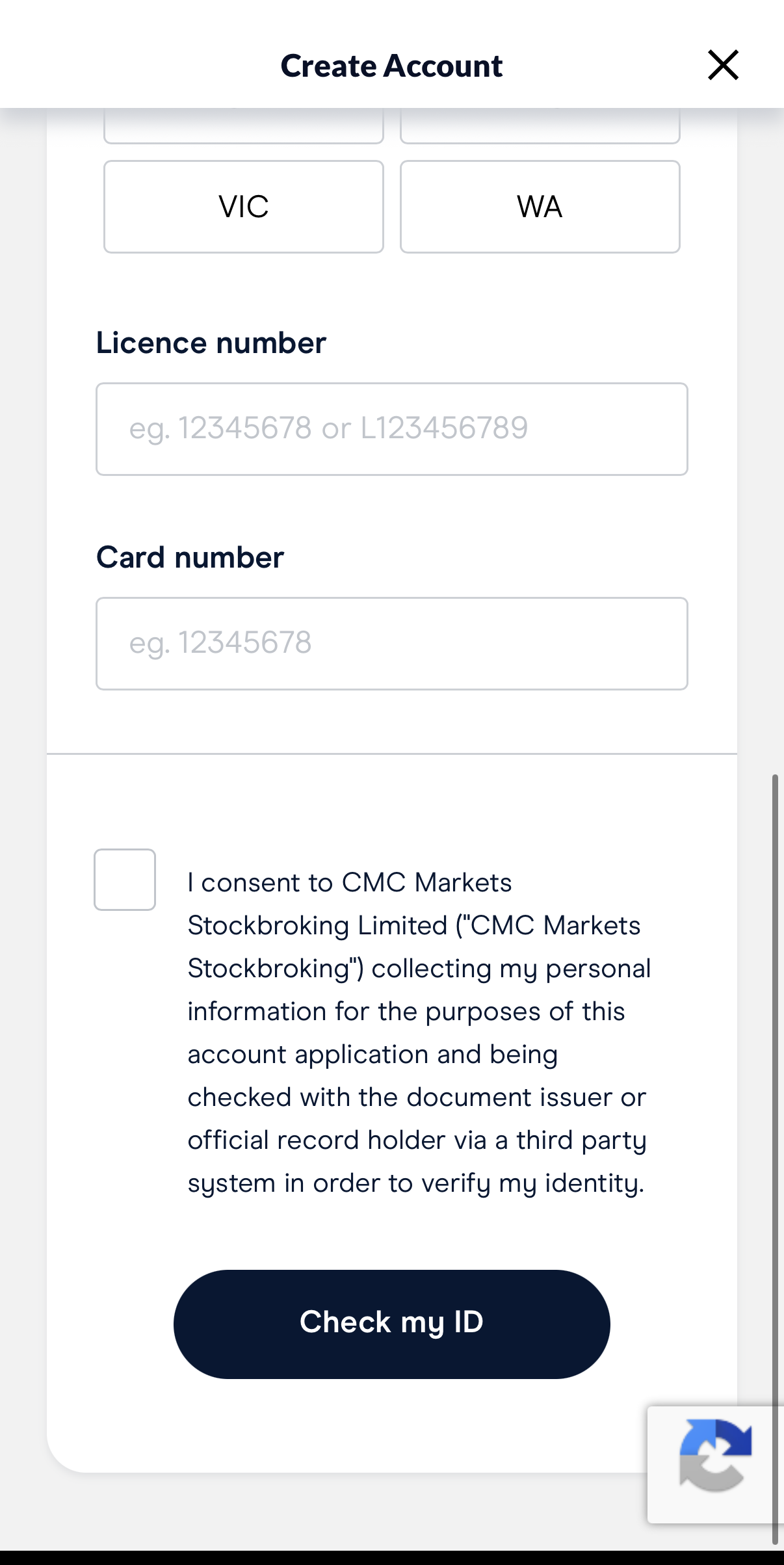
▲ 発行州を選択し、Licence numberとCard numberを入力。「Check my ID」で送信。
Licence numberは免許証の表面に記載された番号、
Card numberはカードの裏面や隅に記載された別の番号です。
両方の入力が必要です。
パスポートを使う場合
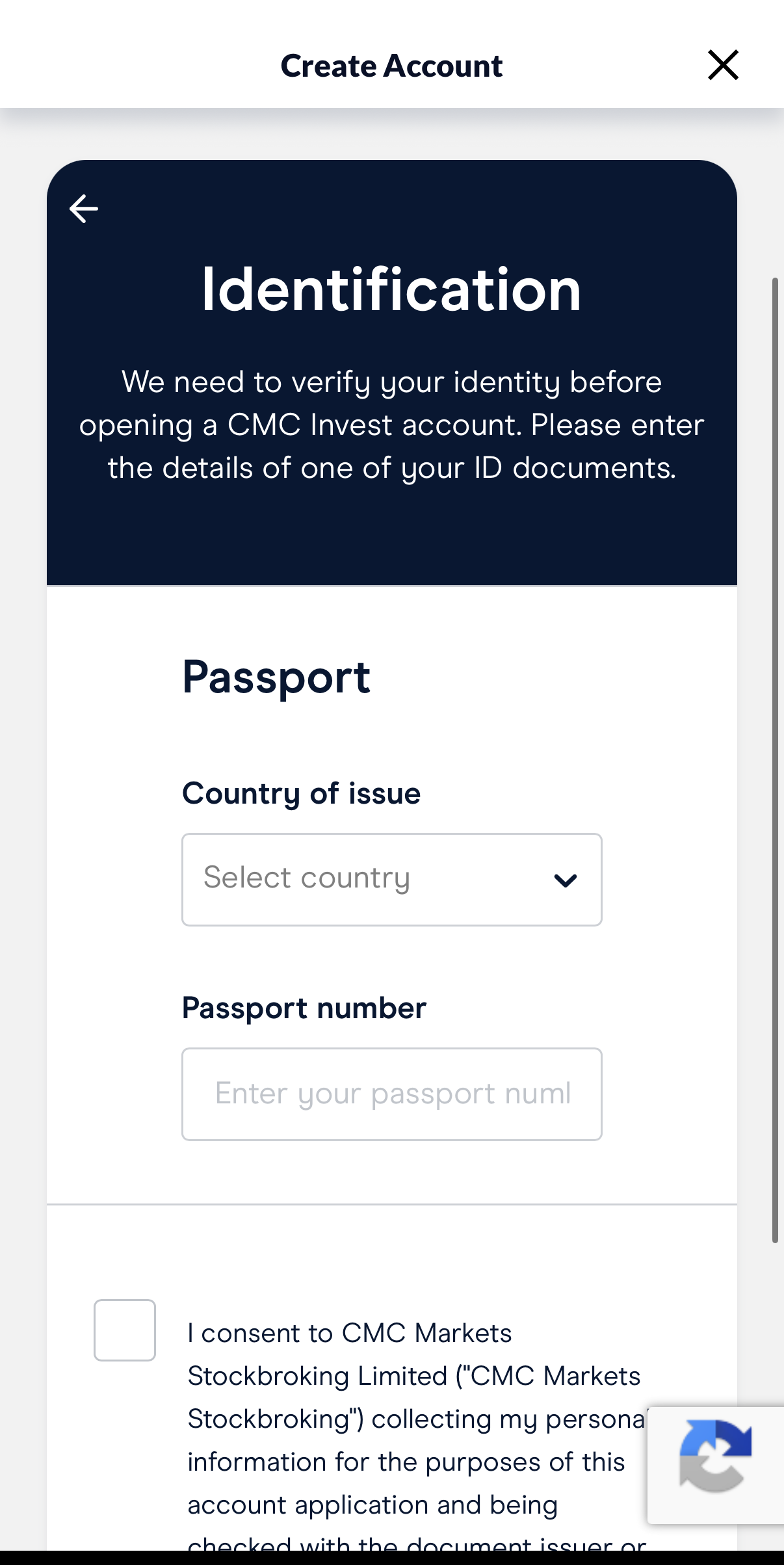
▲ 発行国(日本なら「Japan」)とパスポート番号を入力するだけ。
内容を確認して送信する(REVIEW)
入力した情報が一覧で表示されます。間違いがあれば「Edit」ボタンで修正できます。
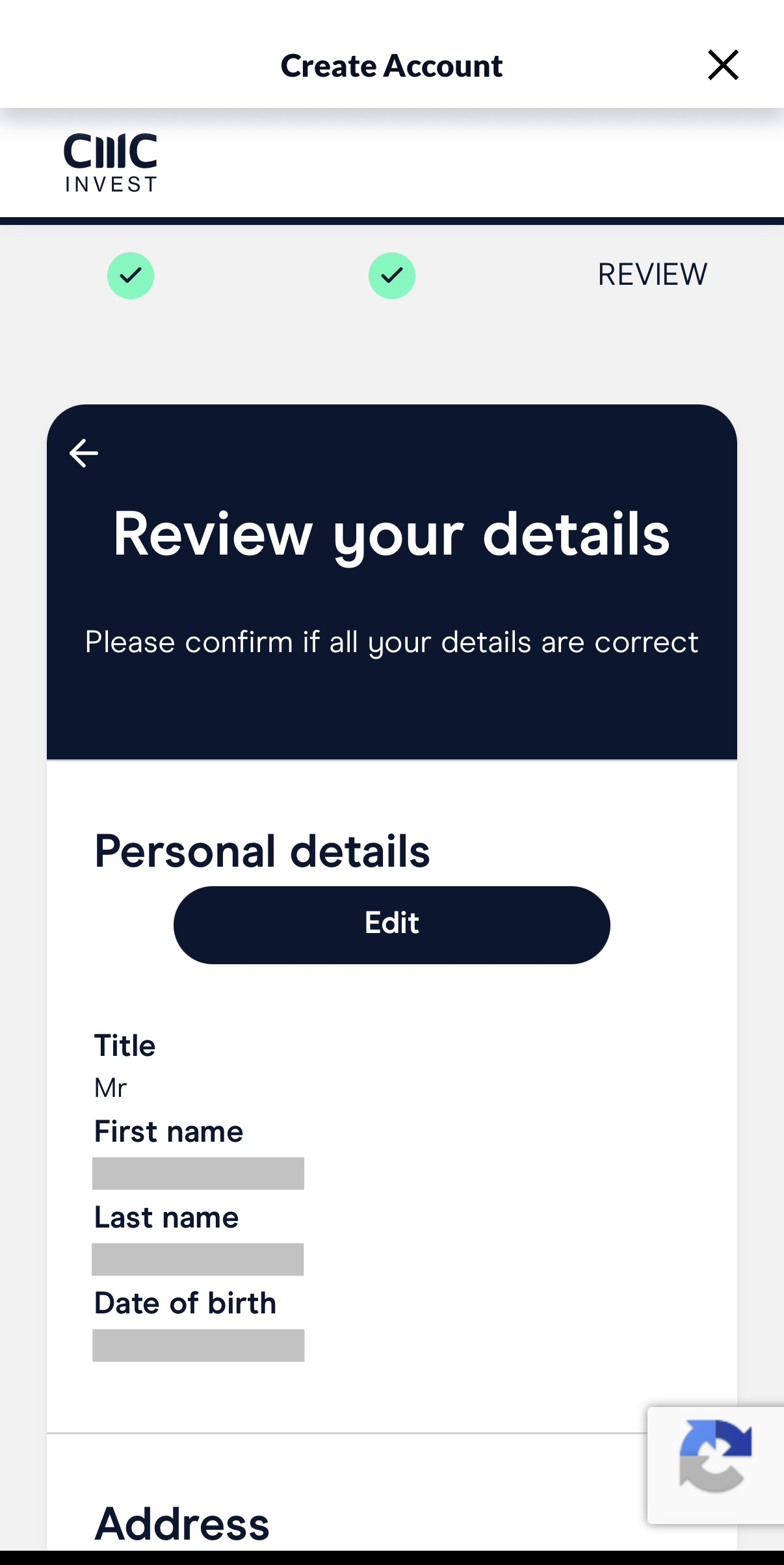
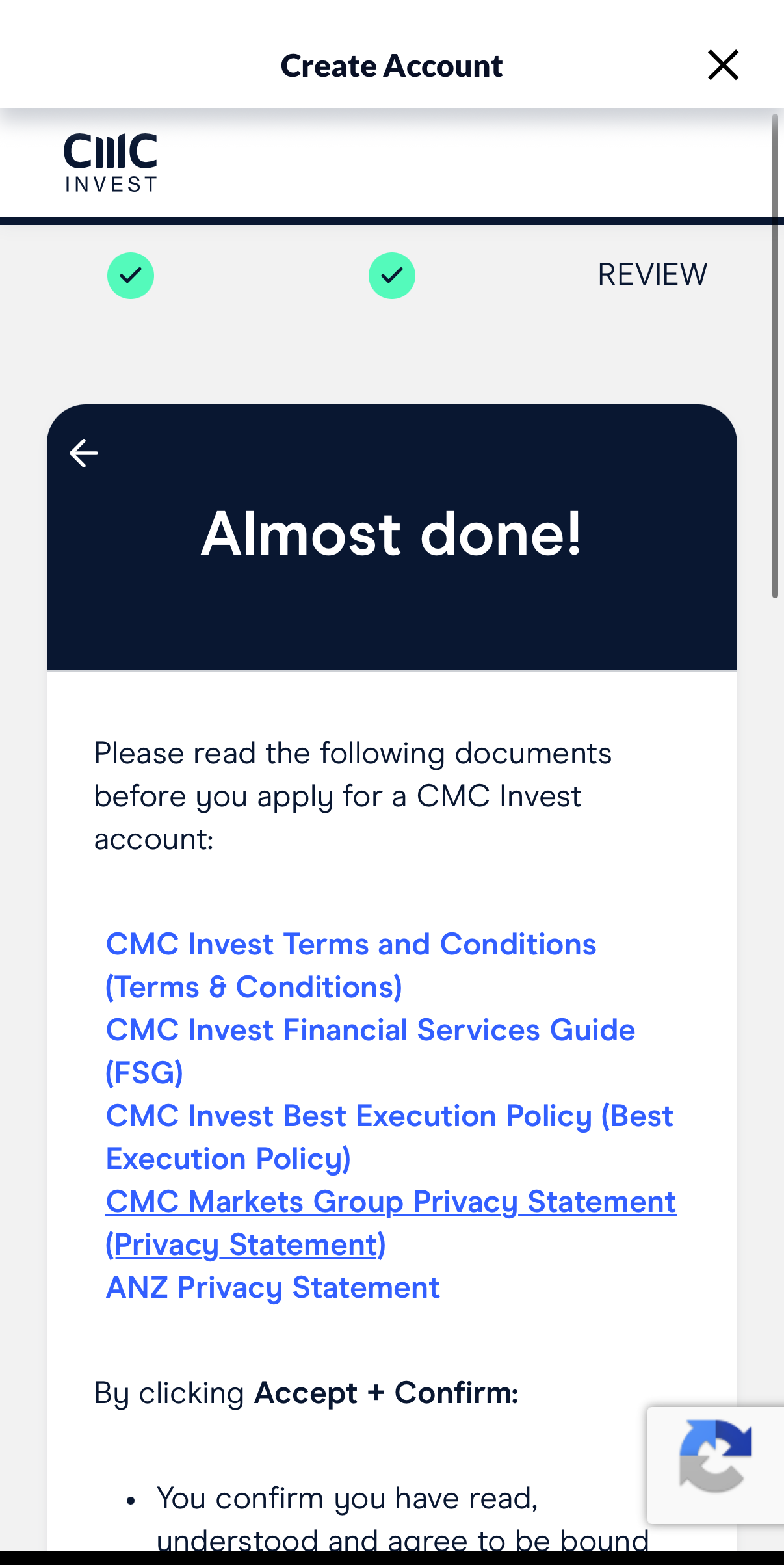
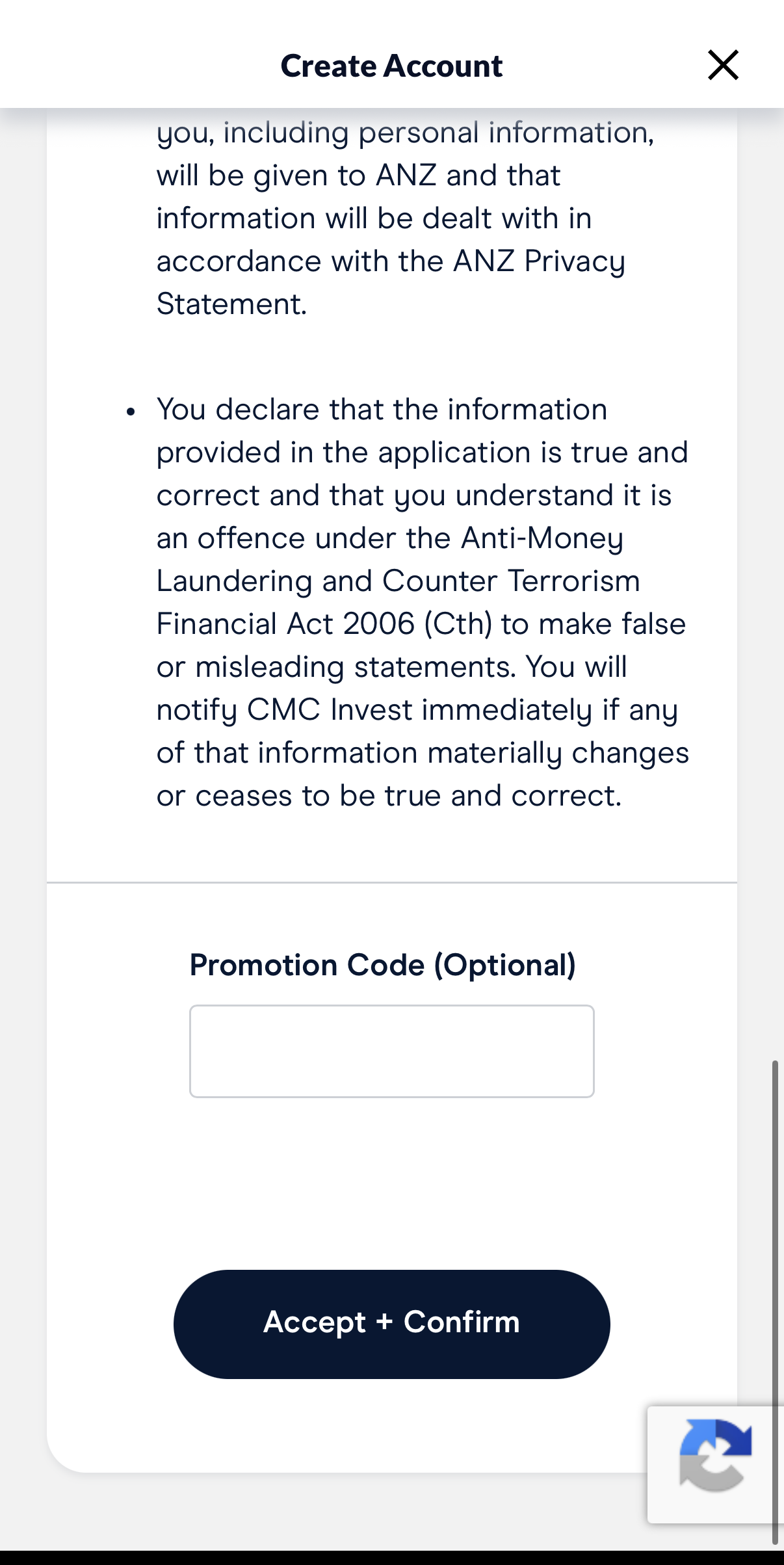
▲ 左:入力内容の確認画面。中:利用規約への同意画面。右:「Accept + Confirm」で送信。プロモーションコードがあれば右画面で入力。
審査を待つ(Pending)
「Accept + Confirm」をタップすると審査が始まります。
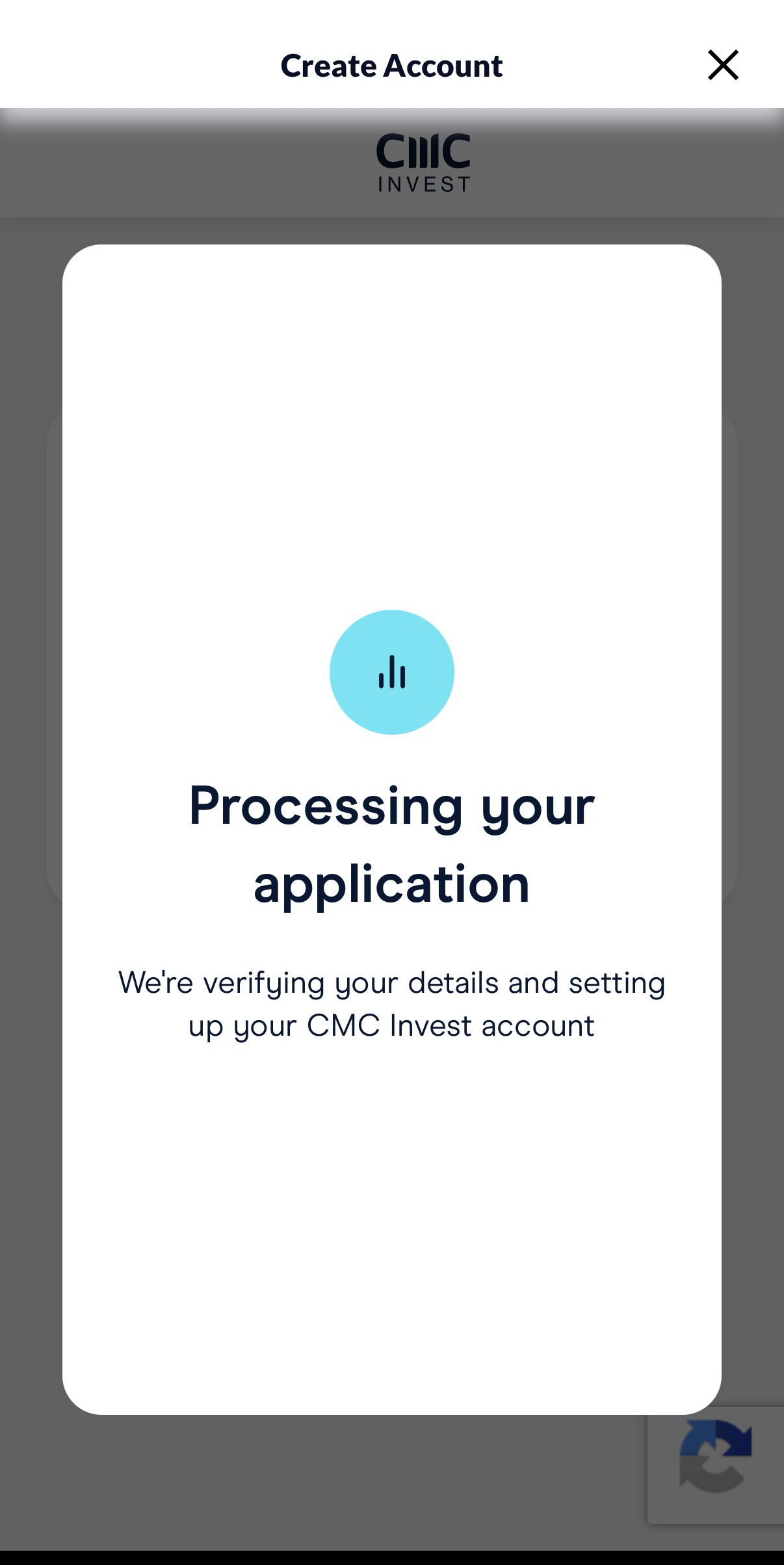
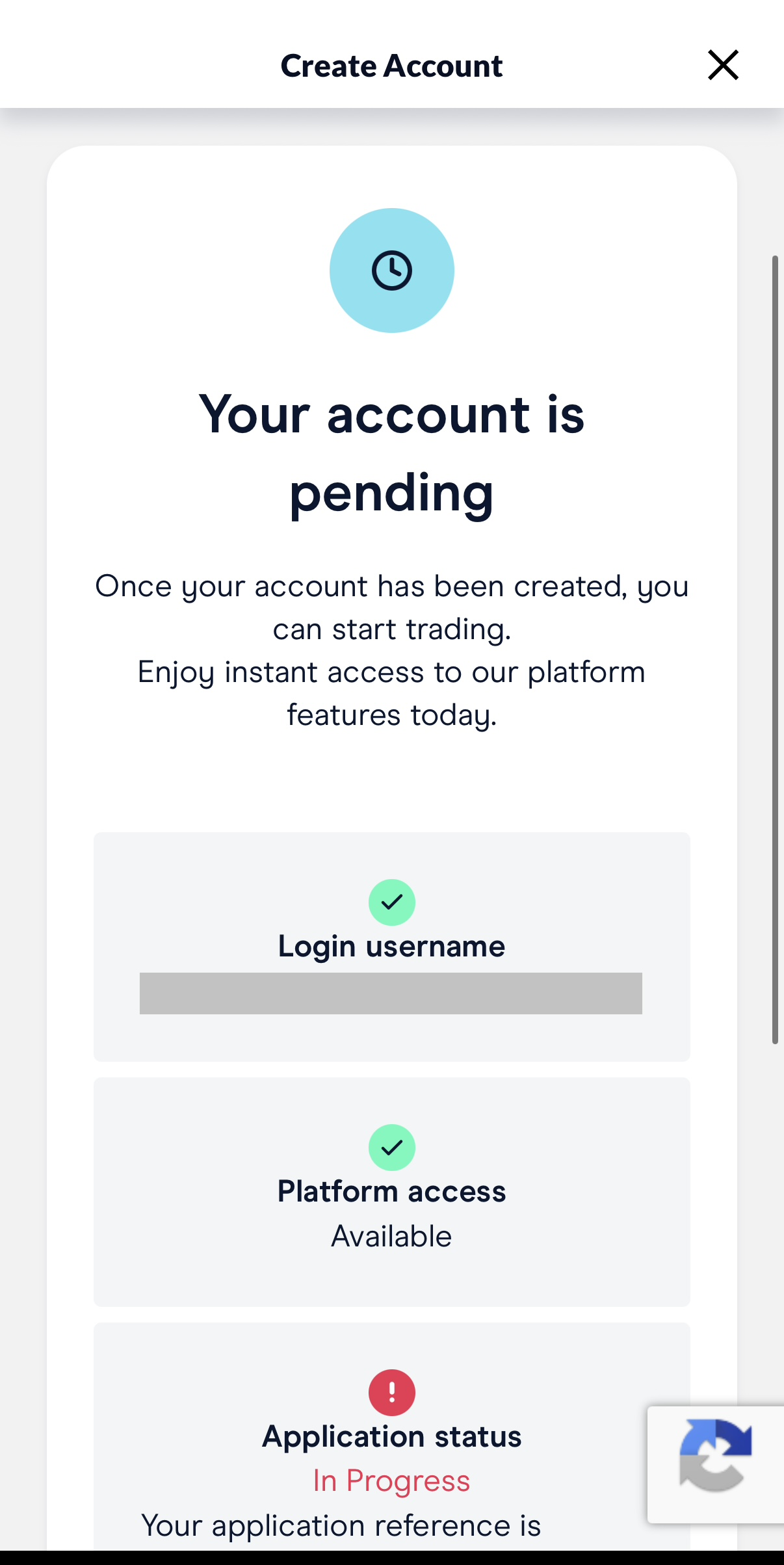
▲ 左:送信直後の処理中画面。右:審査待ち(Pending)の状態。審査が通るまで通常1〜2営業日かかります。
「Platform access: Available」と表示されている通り、
審査中でもアプリのプラットフォームを閲覧・操作できます。
株の検索やウォッチリスト作成は審査完了前でも可能です。
審査完了後、登録メールに通知が届きます。
審査が通り次第、すぐに口座を開設して次のステップへ進めます。まだ申請していない方はこちらから。
無料で口座を開設する →取引PINとログイン方法を設定する
審査が通って初めてログインすると、いくつかの確認・設定画面が続けて表示されます。
① プロ投資家かどうかの確認(Professional investor)
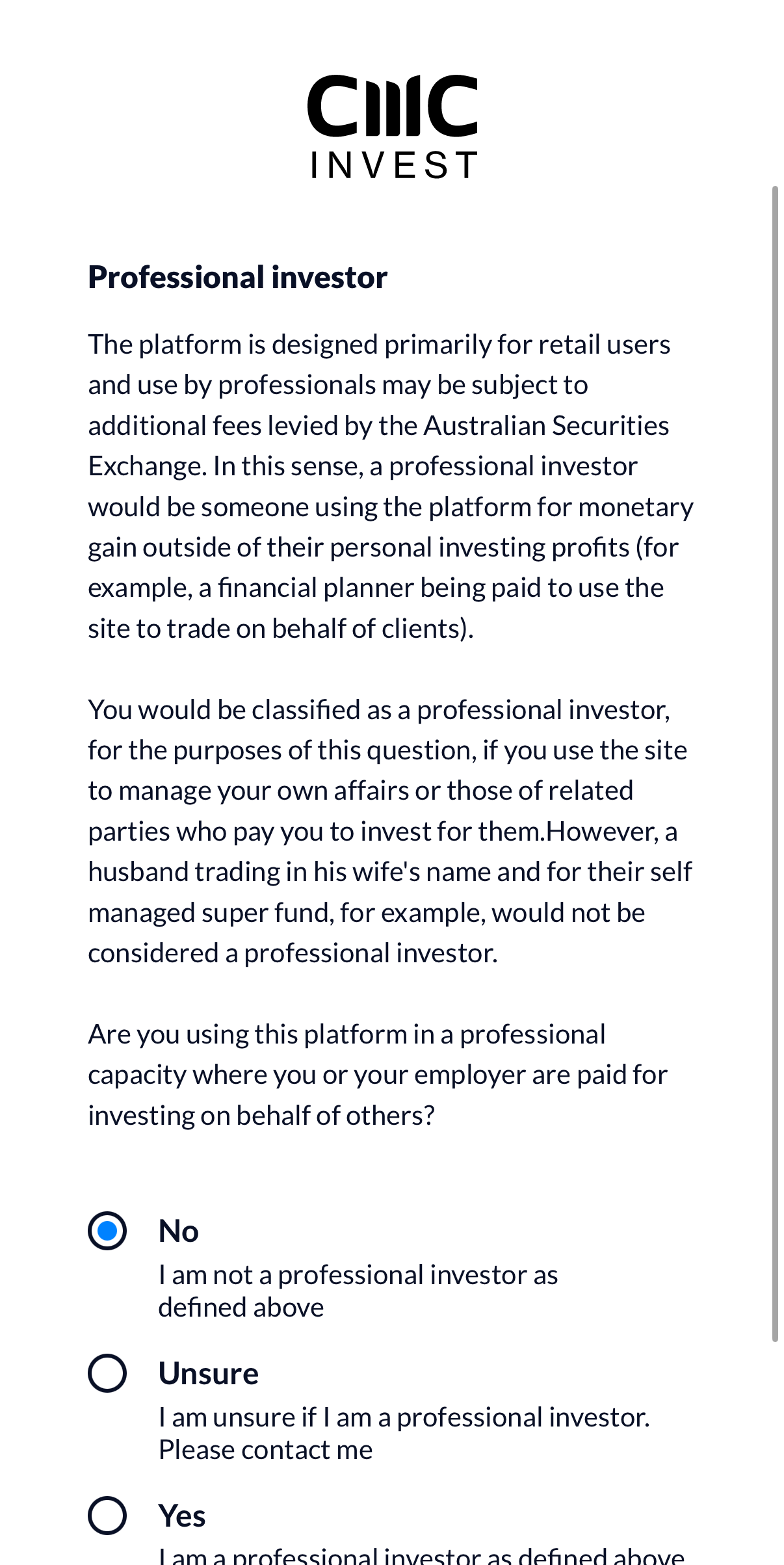
▲ 「他人のお金を運用する業務として使っているか」という質問。個人投資家なら「No」を選ぶ。
これはファイナンシャルプランナーなど「他人の資産を業務として運用する人」向けの確認です。
自分のお金を自分で運用する個人投資家は全員
「No(I am not a professional investor as defined above)」を選んでください。
② 取引PIN(Trading PIN)の作成
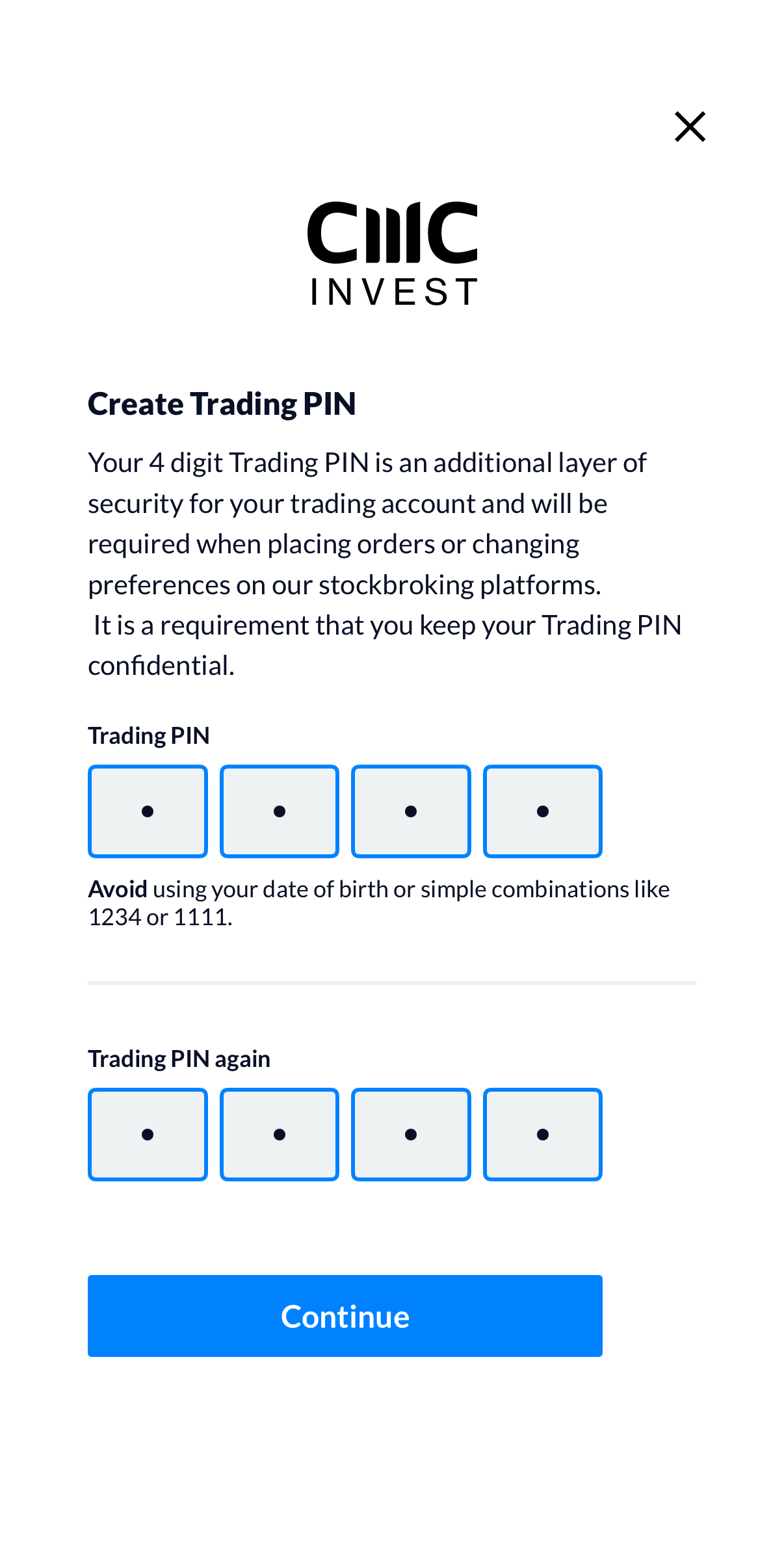
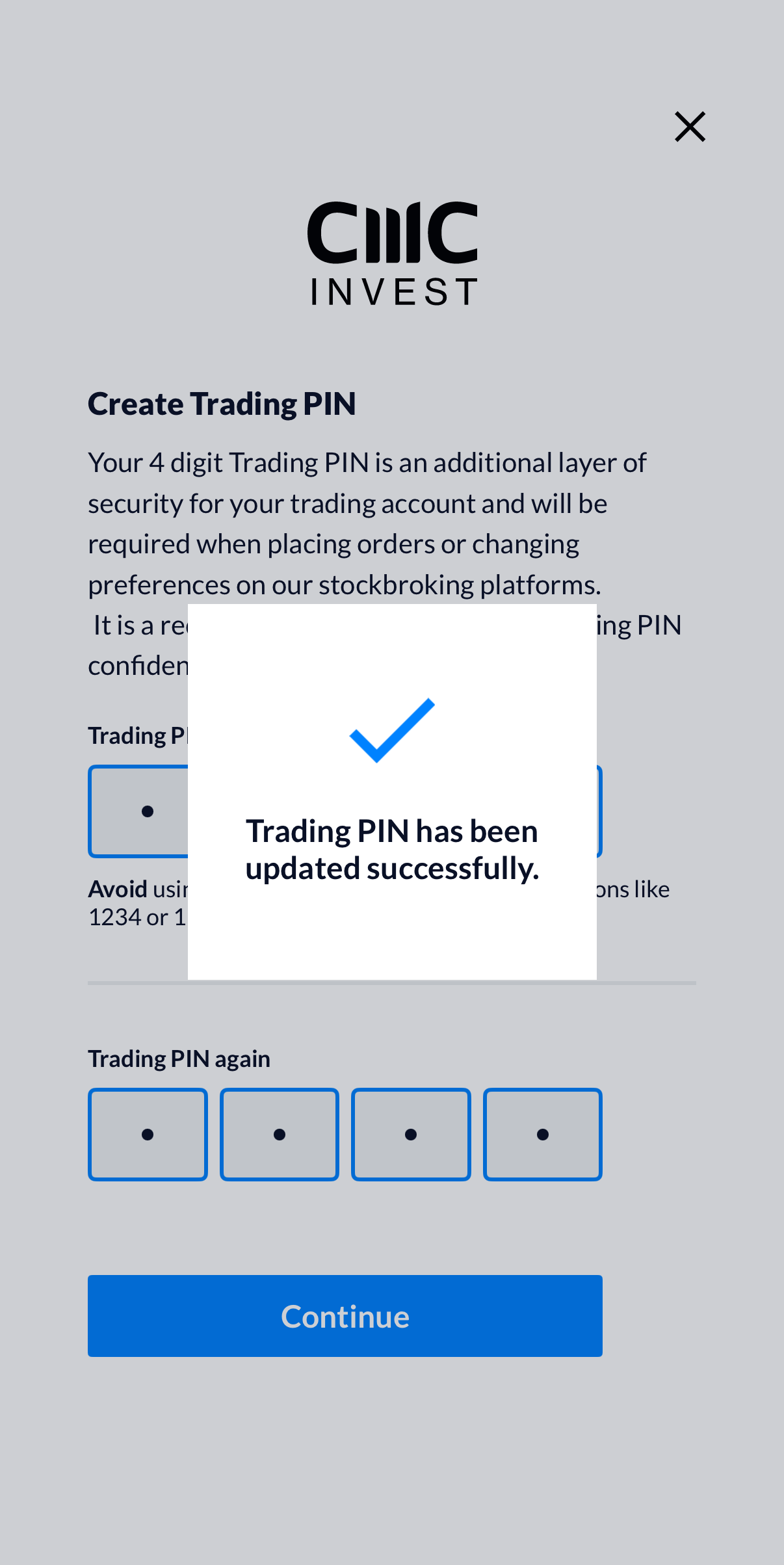
▲ 左:4桁のPINを2回入力して確認。右:「Trading PIN has been updated successfully.」と表示されたら設定完了。
③ ログイン方法の選択
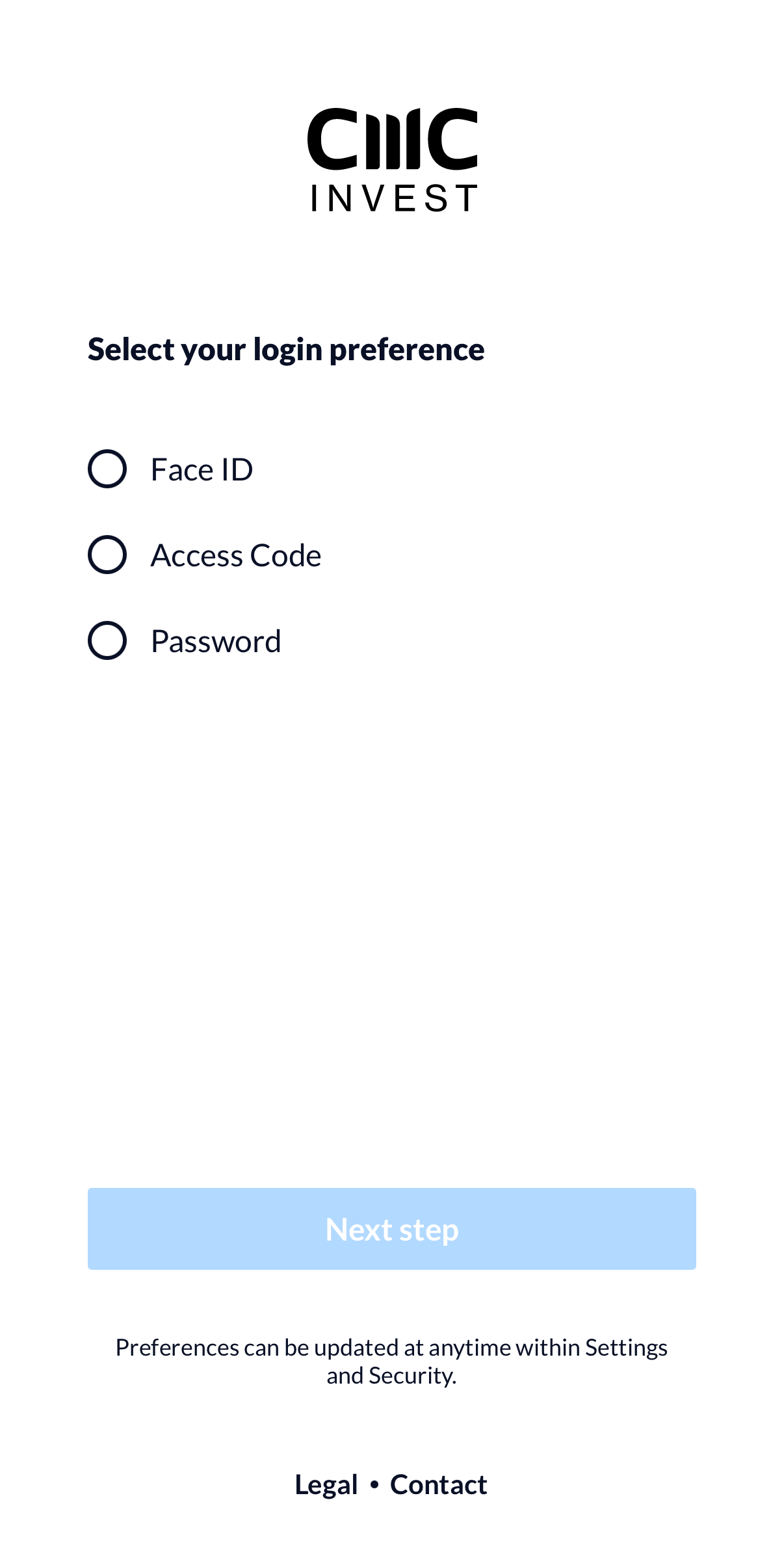
▲ 次回以降のログイン方法を選ぶ。Face IDが最も便利。
| 選択肢 | 内容 |
|---|---|
| Face ID(推奨) | 顔認証でログイン。毎回パスワード入力が不要で最も便利。 |
| Access Code | 端末に設定したアクセスコード(数字)でログイン。 |
| Password | 登録したパスワードを毎回入力してログイン。 |
設定はあとからアプリの「Settings → Security」でいつでも変更できます。
入金方法を選ぶ(Your funding options)
審査が通ると、入金方法の選択画面が表示されます。
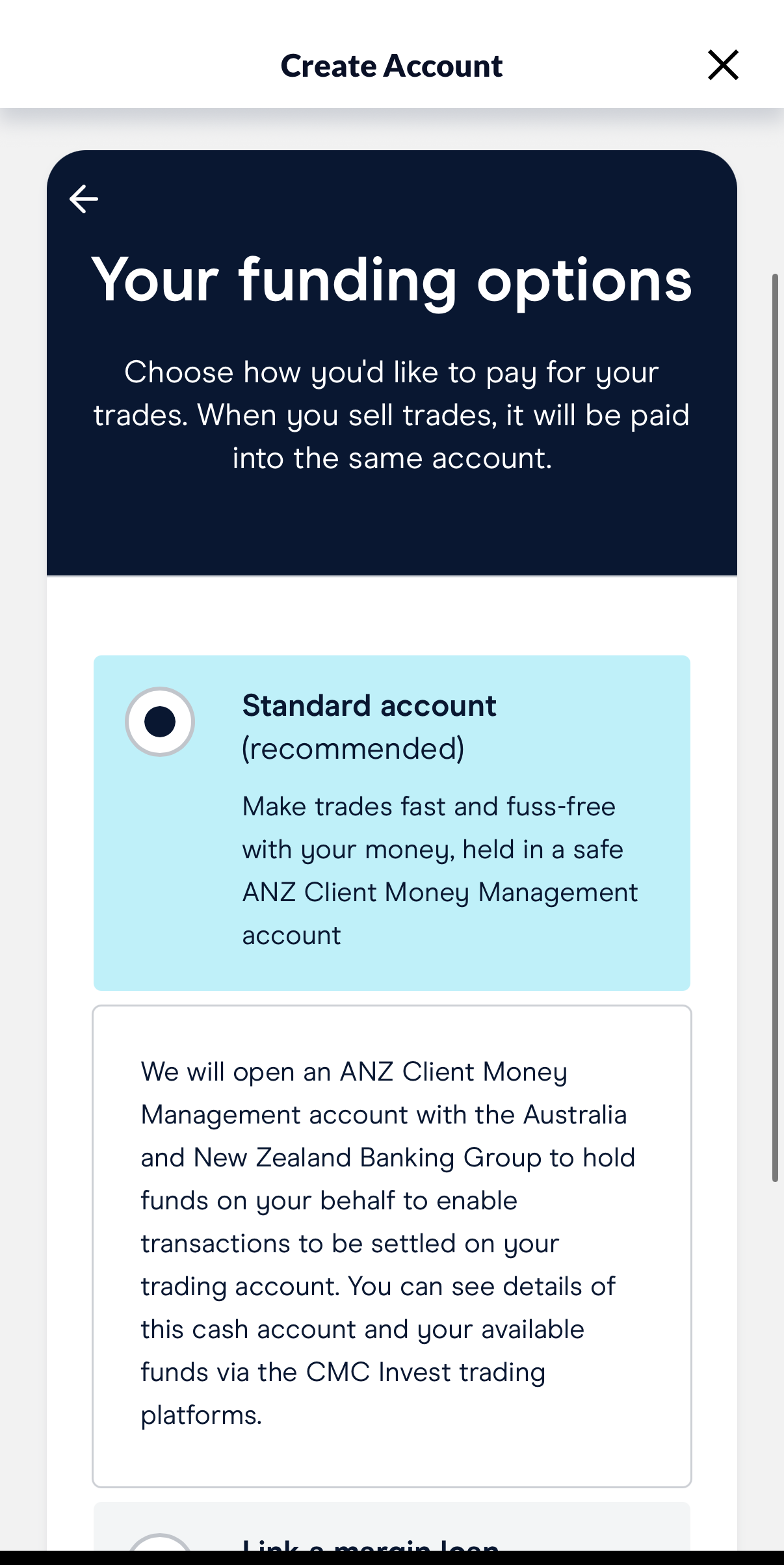
▲ 入金オプションの選択画面。通常は「Standard account」でOK。
「Standard account(recommended)」を選ぶのが基本です。
CMCがANZ銀行と連携した決済専用のキャッシュアカウントを自動で作成します。
これはCMCのシステム上の口座であり、自分のメインバンクがANZである必要はありません
(CBA・NAB・Westpacなど、どこからでも振込で入金できます)。
BSB(Bank State Branch)はオーストラリアの銀行コードで、
日本の「支店コード」に相当する6桁の番号です。
口座開設後にCMCアプリの
「Account → Account Funding」から確認できます。
このBSBと口座番号宛てに、自分のメインバンクから振込します。
着金まで通常1〜2営業日かかります。
取引開始
入金が反映されれば、すぐに株の購入ができます。これがアプリのホーム画面です。
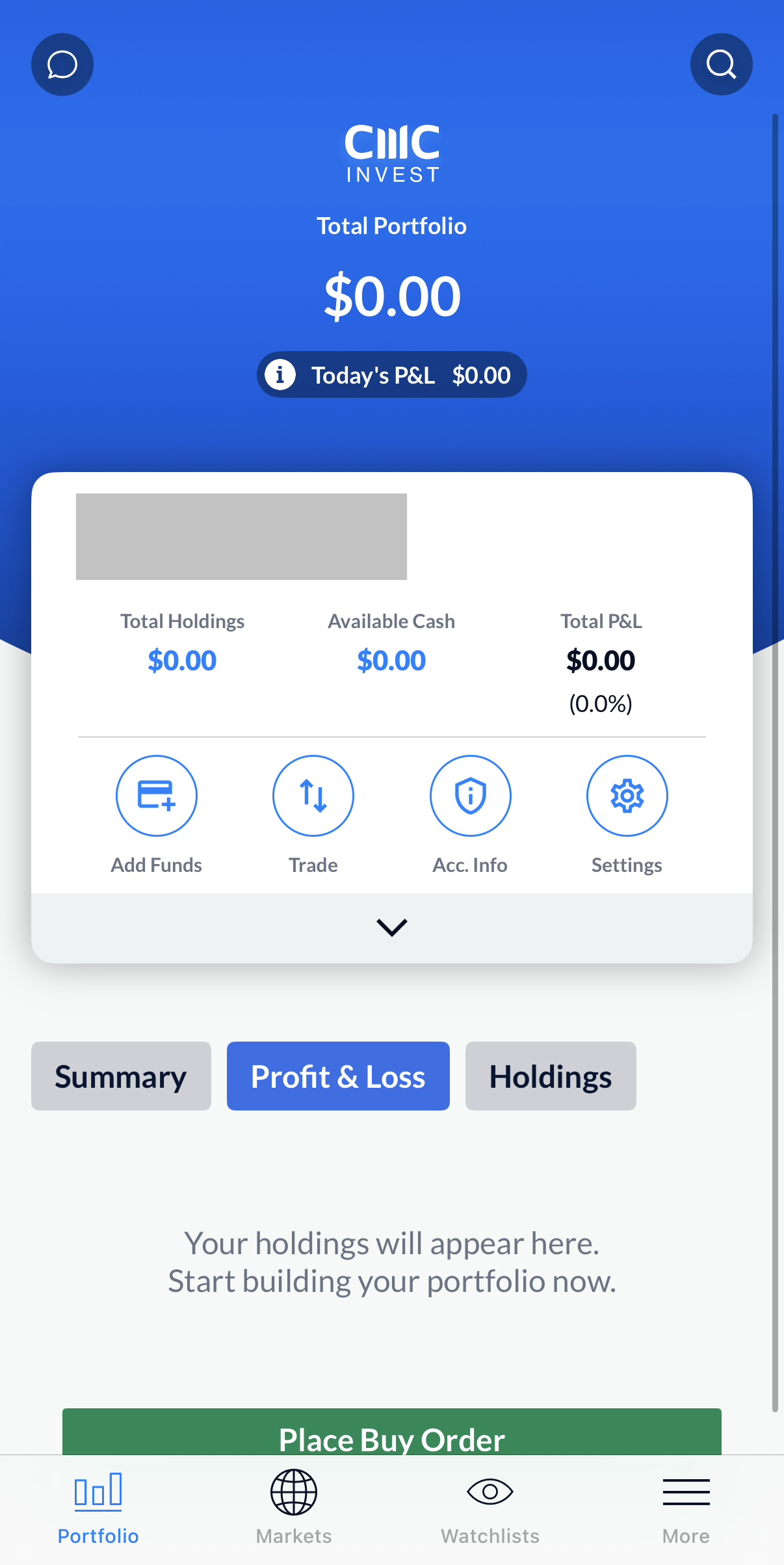
▲ ホーム画面(Portfolio)。入金前はTotal Portfolio $0.00の状態。入金後はAvailable Cashに残高が表示される。
マーケット画面の見方
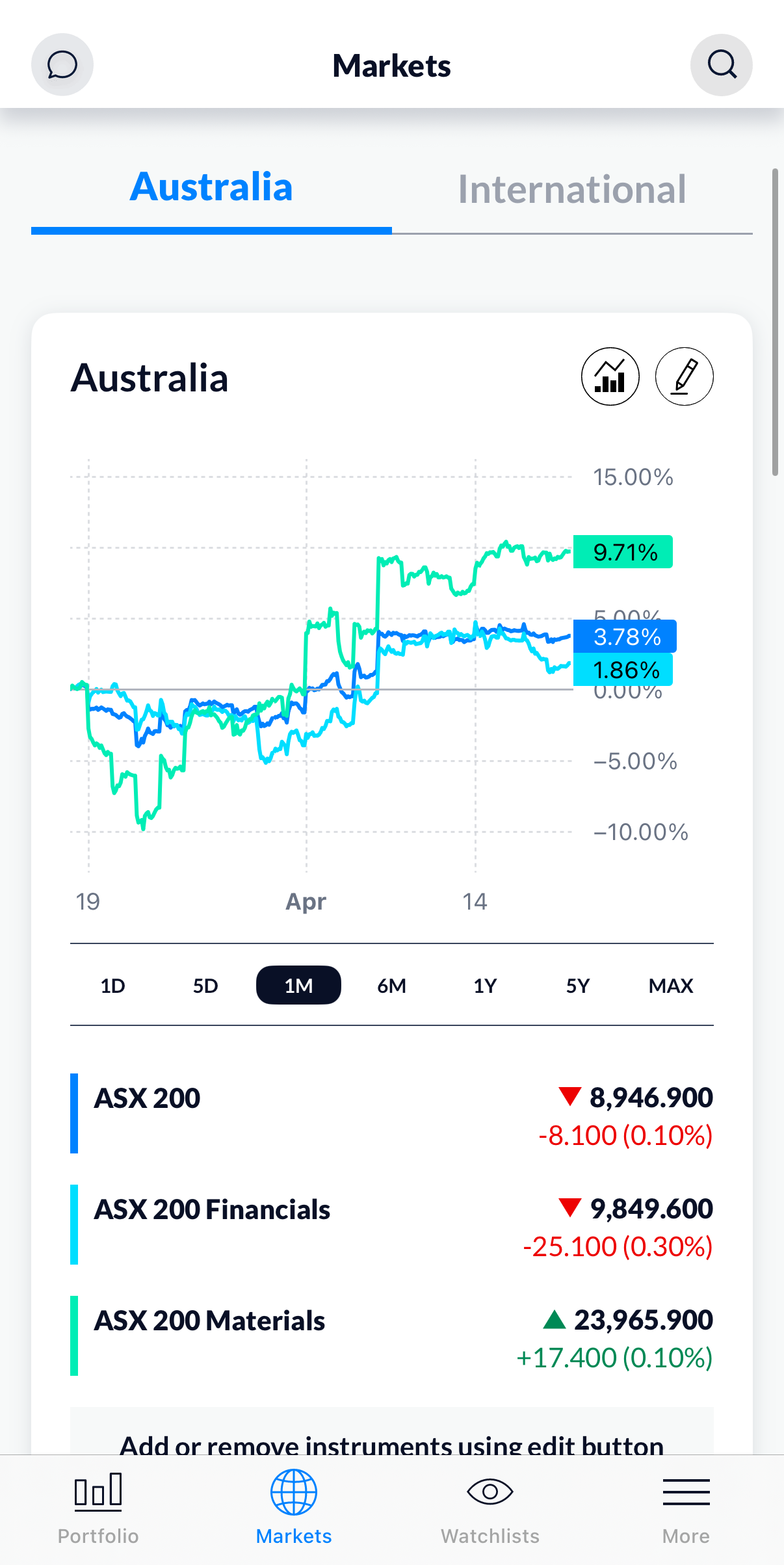
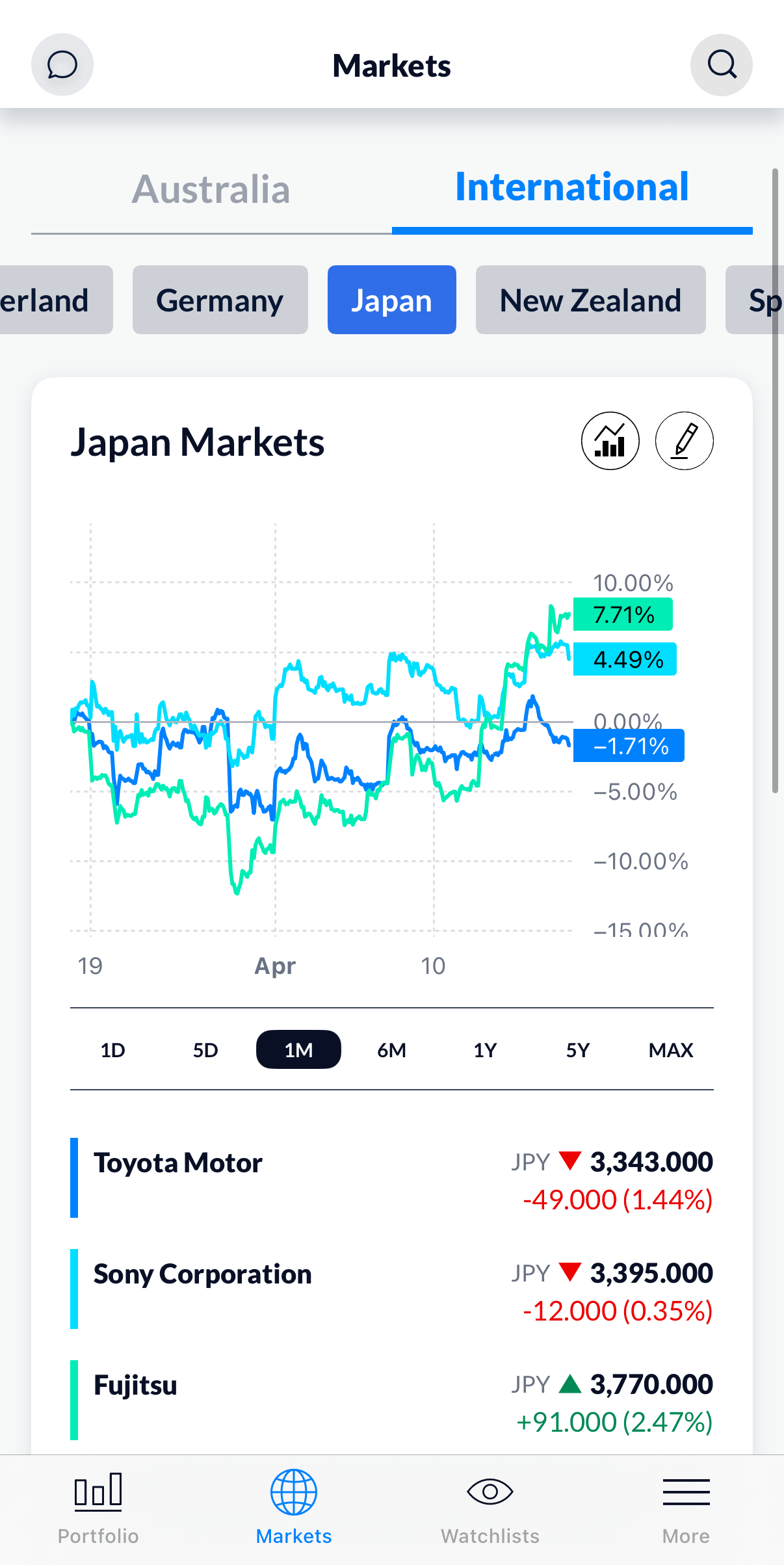
▲ 左:「Markets → Australia」でASX200の動きを確認。
右:「Markets → International → Japan」で
トヨタ・ソニーなど日本株の値動きが見られる。
実際の銘柄画面
銘柄を検索してタップすると、このような詳細画面が表示されます。
価格推移・アナリスト評価・財務データをまとめて確認できます。
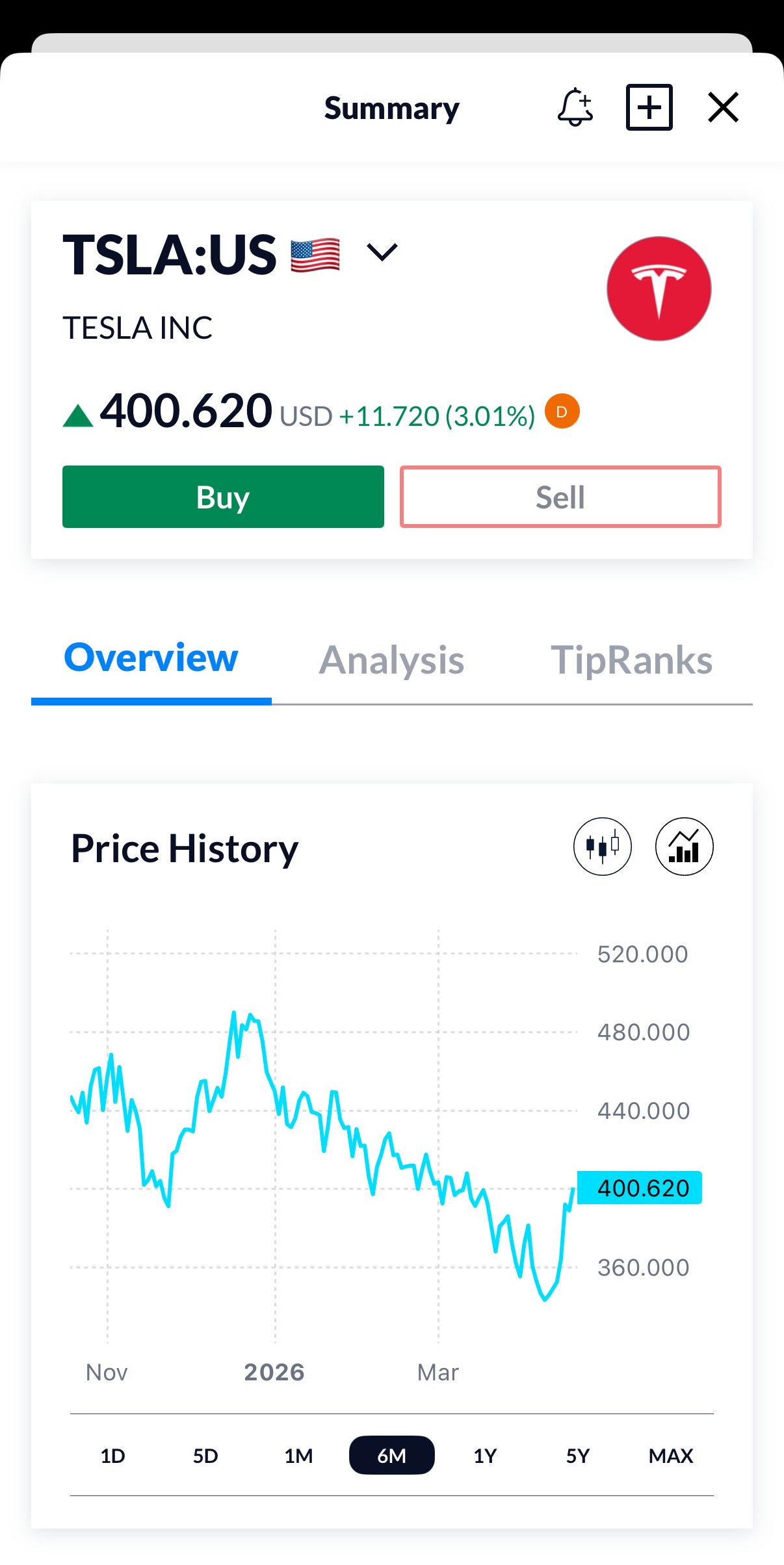
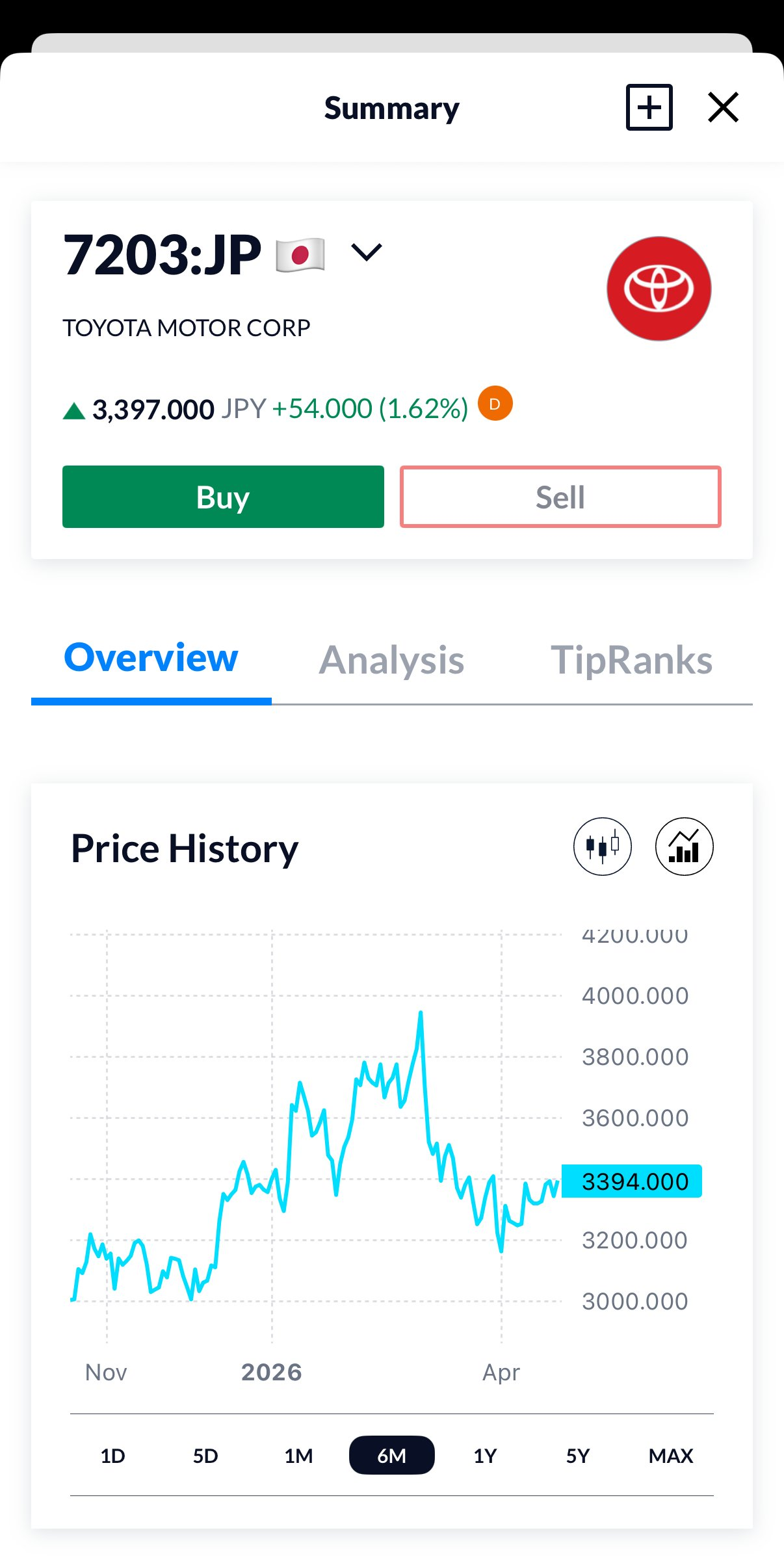
▲ 左:Tesla(TSLA:US)の銘柄詳細。右:トヨタ(7203:JP)の銘柄詳細。
「Buy」ボタンから購入できる。
投資に慣れていない場合は、個別株よりもETF(複数の株をまとめて保有できる投資信託の一種)から始めるのが一般的です。
ASX上場の「VAS」(オーストラリア株全体に分散)や「IVV」(米国S&P500に連動)は、
一本で数十〜数百銘柄に分散投資でき、管理も楽です。
日本株から始めたい場合は、馴染みのある銘柄(トヨタ・ソニーなど)を
International → Japanから検索できます。
手数料の仕組み:「$0」の正体
CMC Investは「$0手数料」を大きく謳っています。
これは事実ですが、すべての取引がタダというわけではありません。
仕組みを正確に理解しておきましょう。
手数料一覧
| 取引の種類 | 手数料 | 補足 |
|---|---|---|
| 米国・英国・カナダ・日本株 | $0 | ブローカー手数料は無料。ただしFXスプレッドあり(後述) |
| ASX株(1日1銘柄・$1,000以下の初回購入) | $0 | 1日1銘柄ごと、最初の購入1回のみ適用 |
| ASX株(上記条件を超えた場合) | $11 または 0.11%(高い方) | 例:$5,000のASX株を追加購入 → $11 |
| 口座維持費・入出金手数料 | $0 | 月次・年次のいずれの維持費もなし |
米国・日本・英国・カナダ株を購入する際、1回あたりの最低取引額は$1,000(AUD)です。
例えばトヨタが1株$25の場合、1株だけ購入することはできません。$1,000分まとめて注文する必要があります。少額から細かく分散したい場合は、ASX上場のETFの方が向いています。
FXスプレッドとは何か(見えないコスト)
日本株・米国株などの外国株を購入する際は、豪ドル(AUD)を
対象国の通貨に両替する必要があります。
CMCはこの両替(FX)に際してスプレッド(手数料)を取ります。
これが「$0手数料」と共存する実際のコストです。
具体的には、AUDを外国通貨に換算する際に市場レートより若干不利なレートが適用されます。目安として、$5,000の米国株取引で約$25〜$30程度のFXコストが発生します。
「$0」とはブローカーへのコミッションがゼロという意味。為替コストは別途かかる。
それでも多くの競合と比較して安価であり、
特に小〜中規模の取引では圧倒的にコスト効率が良い。
新NISAとの比較:オーストラリアに「非課税枠」はない
日本の新NISAに馴染みがある方にとって気になる点:
オーストラリアには同等の非課税投資制度が存在しません。
これを理解した上で、CMC Investで投資する価値があるかを判断してください。
| 比較項目 | 新NISA(日本) | CMC Invest(豪) |
|---|---|---|
| 対象者 | 日本在住者のみ | 豪州税務居住者 |
| 非課税枠 | あり(年最大360万円) | なし |
| キャピタルゲイン税 (株の売却益にかかる税金) |
非課税 | 課税(ただし1年超保有で50%割引) |
| 対象市場 | 主に投資信託・ETF中心 | ASX・米国・日本ほか15市場(現物株・ETF) |
| 最低投資額 | 100円〜 | ASX制限なし、国際株は$1,000〜 |
| 手数料 | 証券会社によるが競争激化で無料多数 | 日本株・米国株等$0、ASXは条件付き$0 |
日本在住でなければNISAは使えない
新NISAは日本の居住者のみが対象です。オーストラリアへ移住・長期滞在すると、日本での住民票が失われ、NISA口座は原則として凍結・解約となります(出国前に廃止手続きが必要)。
つまり、オーストラリア在住中は新NISAが使えず、かつオーストラリアにも非課税制度がないという状況です。
それでも投資する理由はあるか
あります。オーストラリアにはキャピタルゲイン税
(株・不動産などの売却益にかかる税金)に関して、50%割引制度があります。
1年以上保有した株を売却した場合、売却益のうち課税対象になるのは半分だけです。
長期保有を前提にすれば、実質的な税負担は大幅に抑えられます。
また、日本のNISAで買えるのは投資信託・ETFが中心ですが、CMC Investでは個別株の現物を直接購入できます。ポートフォリオの自由度が高く、豪ドル建ての資産を持つことで円安リスクへの分散にもなります。
株は自分の名義で保有される:CHESSの仕組み
CMC InvestはASX株についてCHESS対応(CHESS-sponsored)です。初心者には馴染みのない言葉ですが、重要な概念です。
CHESSとはオーストラリアの株式決済システム
(Clearing House Electronic Subregister System)の略称です。
CHESS対応ということは、購入した株が自分の名義
(HIN:Holder Identification Number)で直接登録されることを意味します。
日本でいえば、特定口座ではなく自分の証券口座に株が直接保管されているイメージです。証券会社が倒産しても株は保護されます。
なお、国際株(米国株・日本株など)はCHESSの対象外です。こちらはカストディアン形式(証券会社であるCMCが投資家の代わりに株を代理保有する方式)となりますが、同様にASICの規制下で顧客資産は会社資産と切り離して管理されています。
よくある質問
CMC Investでは、口座開設が承認されると取引・決済専用のキャッシュアカウントが自動で作成されます。
これはCMCが管理する内部口座であり、自分が普段使っているメインバンク
(CBA・NAB・Westpac・ANZなど)とは別物です。ATMカードは発行されません。
入金はこのキャッシュアカウントのBSBと口座番号宛てに、自分のメインバンクから振込するだけです。新たに銀行口座を開設する必要はありません。
事前にCMCに連絡すれば、帰国後も一定期間は口座を維持できます。
ただし、オーストラリアの税務居住者ではなくなった場合、口座の継続利用に制限が生じる可能性があります。長期帰国の場合は事前に確認することを推奨します。
現時点ではありません。
電話(1300 303 888)・メール・チャットのいずれも英語のみの対応です。
これがこのガイドを書いた理由の一つです。
口座開設は無料、10分で完了
申請から審査完了まで最短1営業日。まずは口座を作るところから。
CMC Investに無料登録する →本リンクはCMC Investアフィリエイトリンクです。口座開設・維持費は無料です。投資にはリスクが伴います。本記事は情報提供を目的としており、投資アドバイスではありません。CMC Markets Stockbroking Limited (ABN 69 081 002 851, AFSL No. 246381)